关键字:如何利用Premiere实现视频慢放效果
|
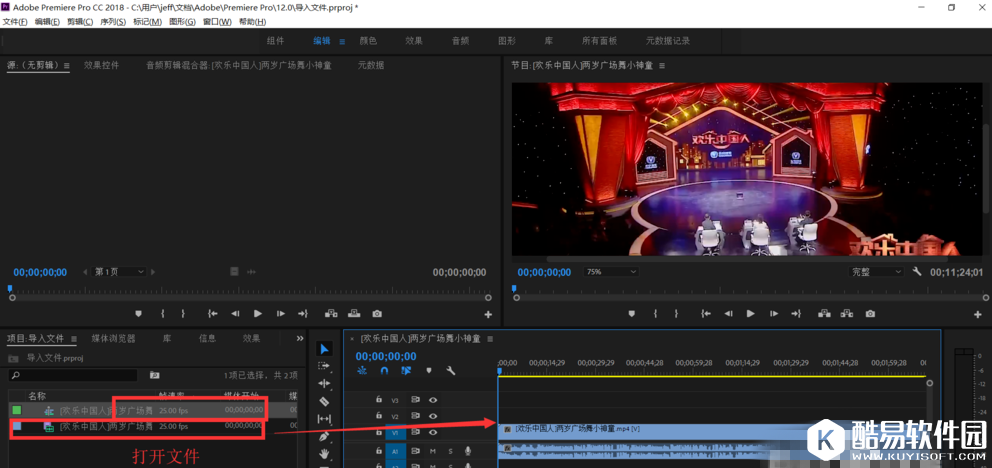
利用Premiere剪辑视频素材,有时候需要将其中一段画面进行慢放处理,以此突出艺术效果,该如何操作呢?下文详细介绍了使用Premiere制作视频慢放效果的方法,大家可以参考。 如何利用Premiere实现视频慢放效果?打开Premiere软件,导入视频素材,将其拖动到时间轨道上,
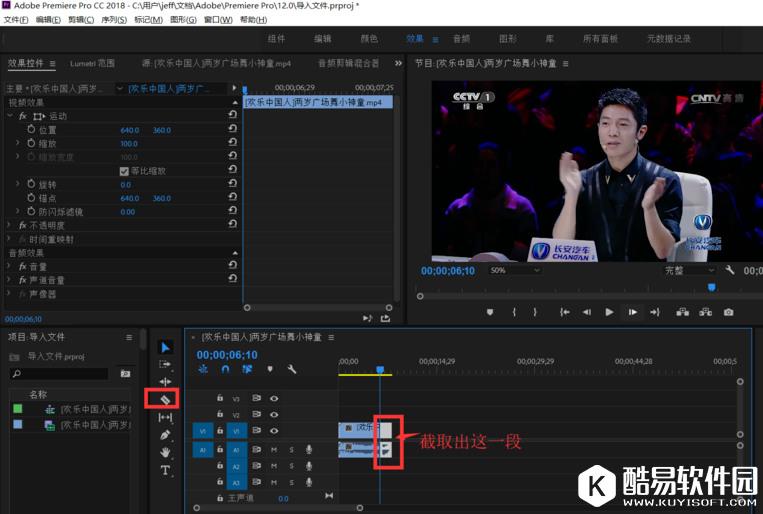
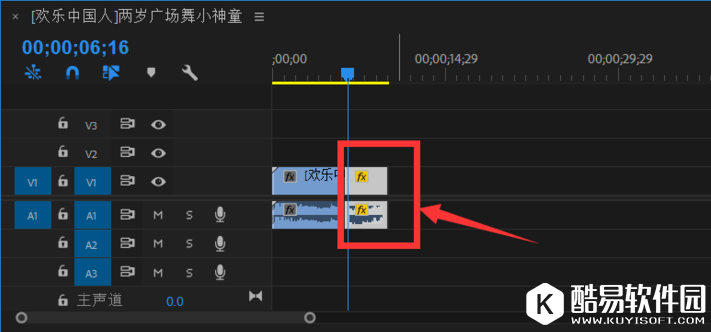
用剃刀工具截取需要慢放的片段,点击选择工具选中,
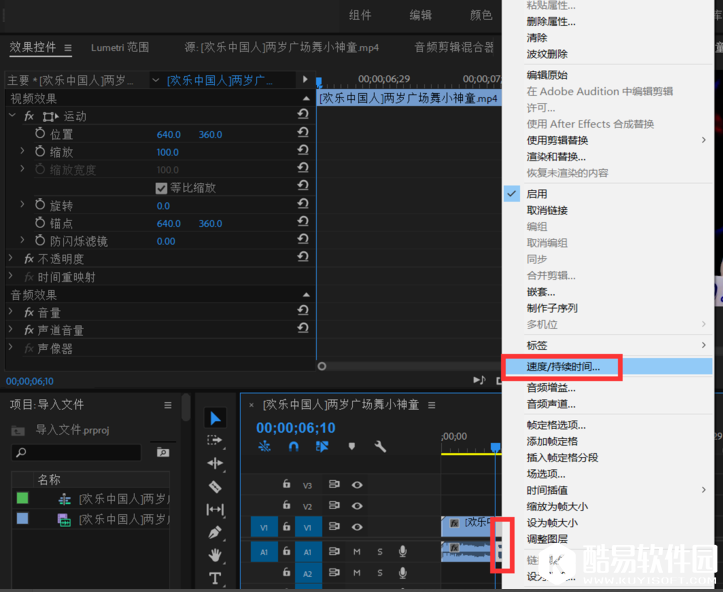
右击视频片段,弹出选项,点击“速度/持续时间”,如图,
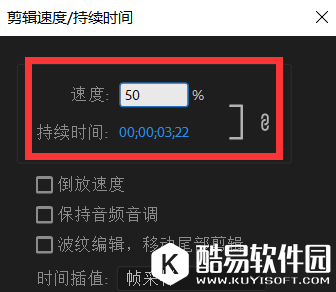
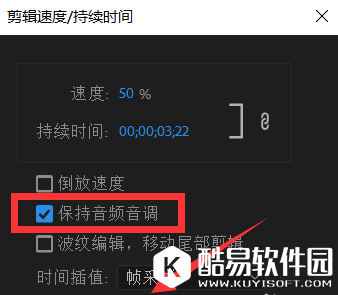
进入如图窗口,可以看到当前的速度以及持续时间,
将速度调整为50%,可以发现时间自动增加了接近一倍,这是因为旁边的链接符号自动匹配的,
回到页面查看效果,发现声音变化了语调也不对,
不急,回到剪辑速度/持续时间窗口,勾选“保持音频音调”选项即可。
大家只要按照以上步骤进行操作,即可利用Premiere实现视频慢放效果! |

推荐新闻


小编推荐软件专题
推荐内容
- 原神闲置动作在哪里 触发方法攻略(2022-04-08 14:34:32)
- 重返帝国怎么创建拆迁队 拆迁队的阵容如何养成(2022-04-01 16:16:31)
- 地下城堡3狂人的野火怎么获得 狂人的野火获取方法(2022-03-25 17:24:35)
- 知乎如何修改擅长回答领域 修改擅长回答领域教程分享(2022-03-17 17:30:29)
- 艾尔登法环观星少女的传说支线任务怎么做 观星少女的传说支线完成流程(2022-03-04 11:15:35)
- 航海王热血航线海上伙伴猜猜猜1月15日答案是什么 水手答题正确答案(2022-01-15 16:51:22)
- 和平精英舞狮怎么回血 舞狮快速回血方法介绍(2022-01-13 16:08:37)
- 剑与远征异界旅店家具获取途径 剑与远征异界旅店怎么刷家具(2020-07-03 09:40:57)
- cf战锤獒世天下怎么样 战锤獒世天下属性图鉴(2018-02-07 17:56:03)
- 迷你世界年兽蛋怎么得 迷你世界年兽蛋获得攻略(2018-02-03 10:47:08)
相关内容
- pr竖屏变横屏没有黑边如何制作 竖屏变横屏没有黑边制作方法
- premiere放大不能居中如何解决 放大不能居中解决办法
- premiere音频左右声道间如何切换 左右声道间切换的方法
- Adobe premiere pro CC2019怎么调节局部音量 调节局部音频音量方法
- Adobe premiere pro CC2019如何安装 安装步骤详细介绍
- Adobe premiere pro CC2019预览界面黑屏怎么办 预览界面黑屏解决方法
- Adobe premiere pro CC2019如何进行视频局部加速 视频局部加速方法
- Adobe premiere pro CC2019怎么制作眨眼效果 制作眨眼效果方法
- Adobe premiere pro CC2019如何增加图片色彩度 增加图片色彩度教程
- Adobe premiere pro CC2019怎么添加背景音乐 添加背景音乐的方法
热点内容


