关键字:如何用word自动生成文档目录教程
|
作为办公室一族,Word是每天必用,但却怕用的一个办公工具。尤其是长篇企划书需要排版的时候,更是头疼。小编前两天也是遇到这种情况,最烦的就是搞目录。一开始我是想自己把主要内容摘录出来,但发现这样的效率实在是低下。因此,就找度娘问了下,原来Word就自带目录生成功能,我也是惊了个呆。自己研究了一番,找到比较合适的方法。 用word自动生成文档目录教程
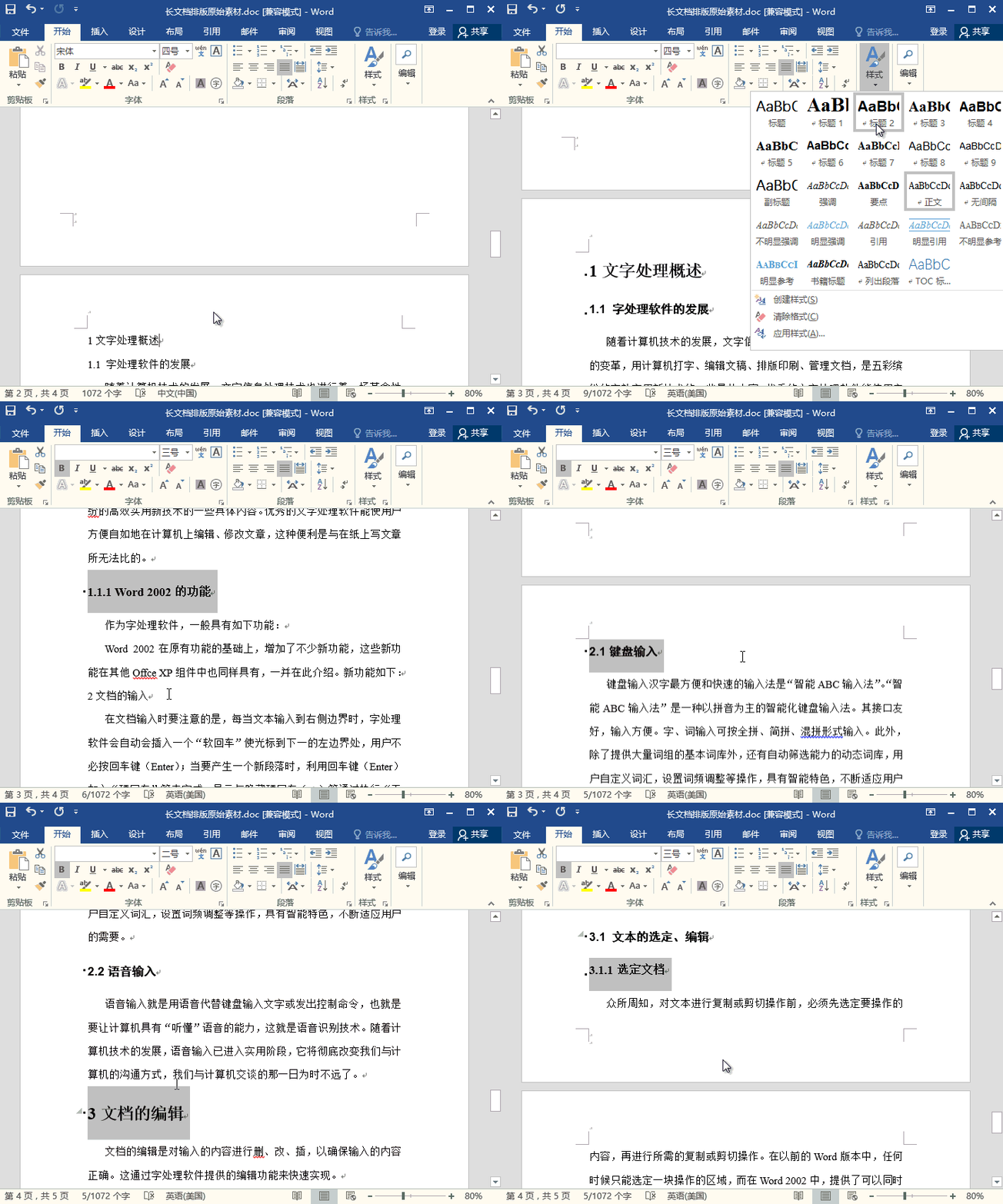
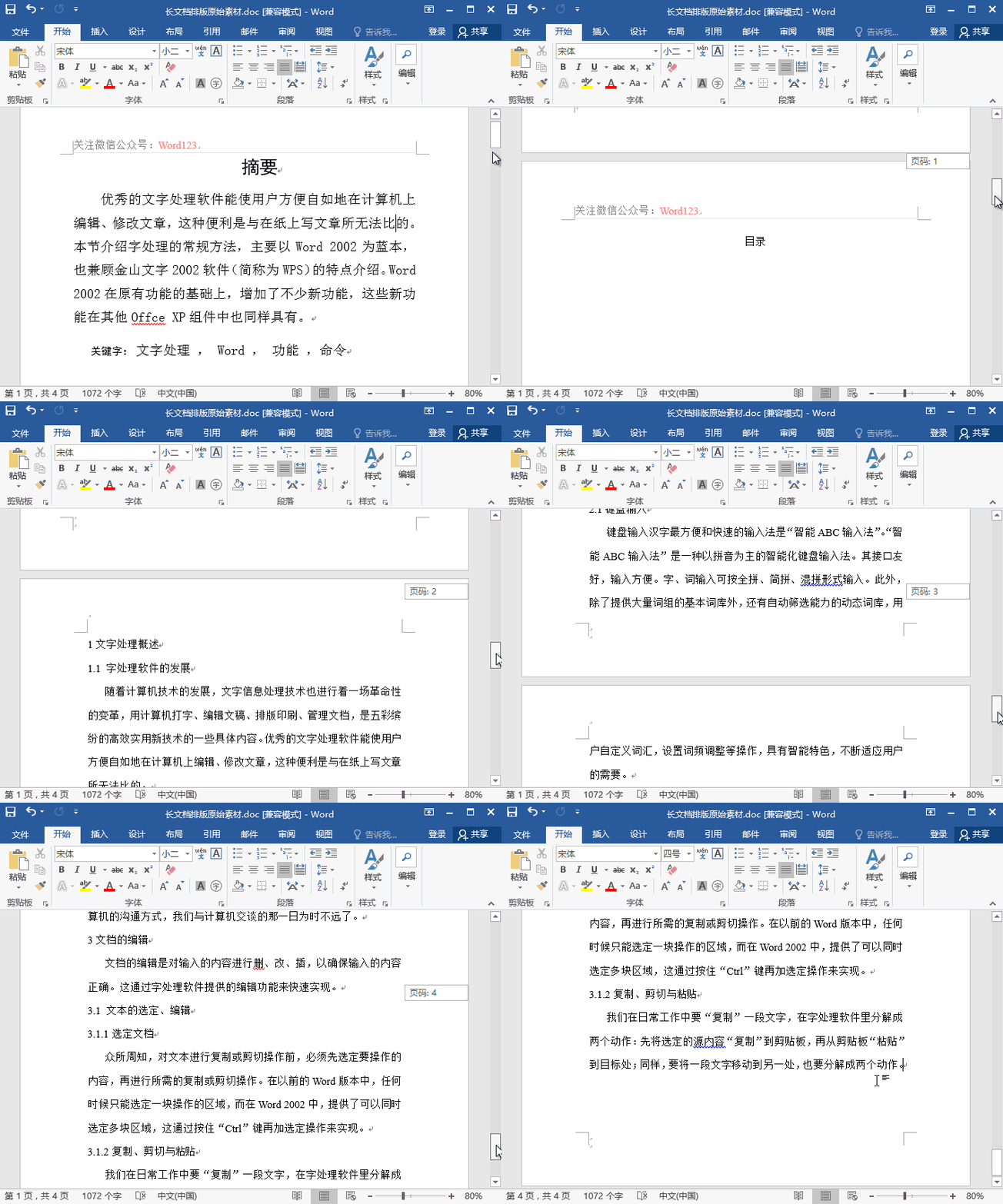
首先,我们要明白,不是随便一个文档都适合自动生成目录的。需要我们自己设置一下,毕竟,它的自动生成目录功能还是靠人为设定的。如果你不设定,那么软件也是没法帮你的。 第一步,我们需要认识Word中关于目录生成的关健所在,也就是我们功能区【开始】选项卡里面的【样式】选项:
样式选项
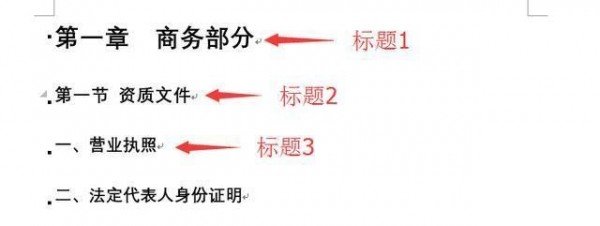
第二步,根据需要设置正确的标题等级:标题1、标题2、标题3……
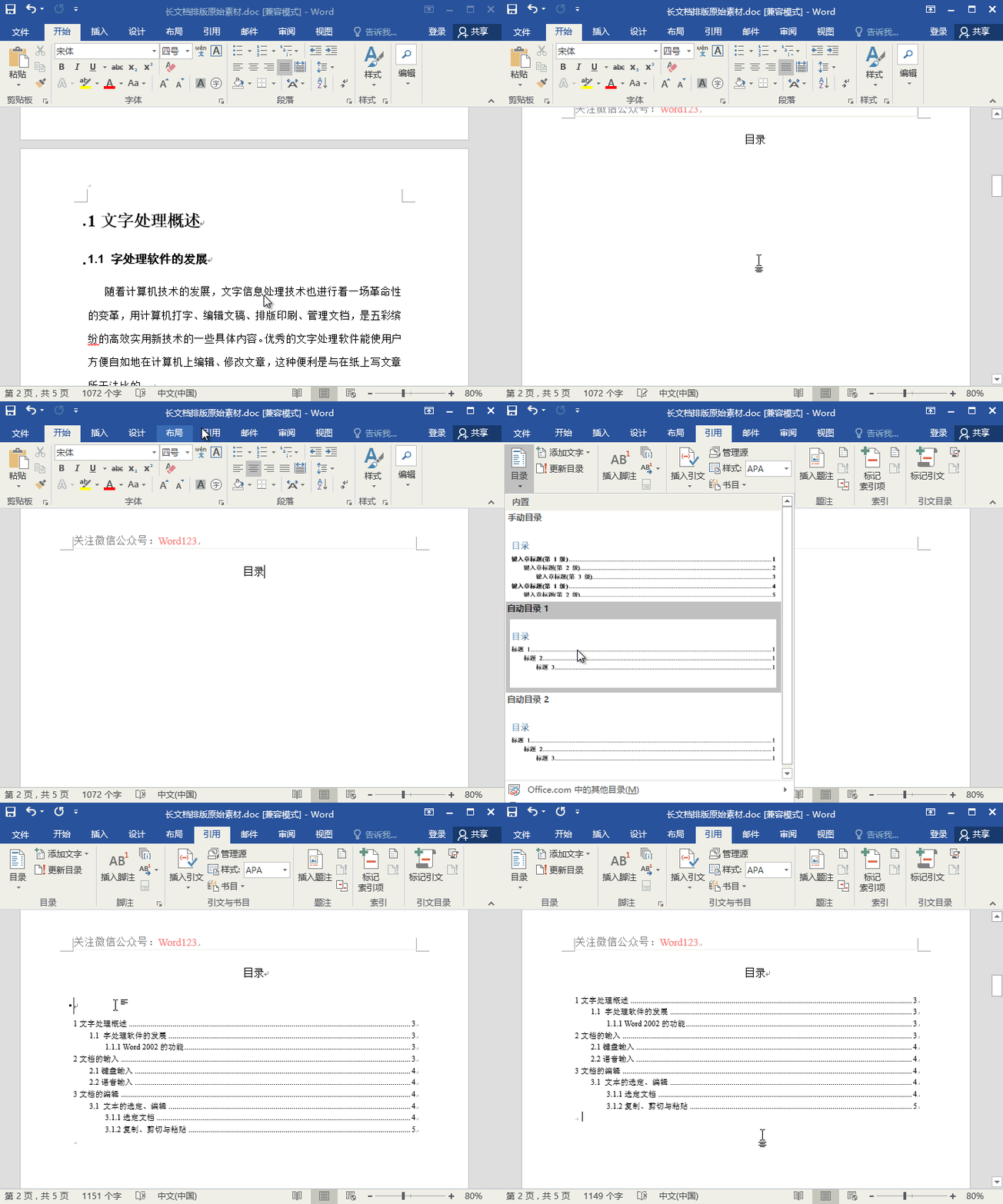
自动目录就这样生成了,如果在目录生成后要修改标题的内容或者编辑文档的内容使页码有所变化,只需要在目录处点击右键→【更新域】→选择【只更新页码】或者【更新整个目录】即可刷新。 |
推荐新闻


小编推荐软件专题
推荐内容
- 光遇3月9日每日任务怎么完成 3.9每日任务完成方法(2022-03-09 16:33:09)
- 华为游戏助手悬浮窗如何设置 游戏助手悬浮窗设置方法(2022-03-09 13:54:21)
- 消逝的光芒2怎么联机 联机方法介绍(2022-02-10 16:03:07)
- 妄想山海小阿鼓如何获得 小阿鼓具体获取方法攻略(2022-01-26 10:51:00)
- 哔哩哔哩看视频怎么隐藏多少人在看 隐藏观看人数步骤(2022-01-25 15:34:46)
- 原神12月27日奇货百货商人在哪里 奇货百货商人具体位置介绍(2021-12-28 11:32:43)
- 鬼泣巅峰之战如何分解武器 分解武器方法介绍(2021-09-29 11:49:34)
- 战歌竞技场国际服注册登录教程(2019-10-24 11:04:56)
- 问道变身卡阵法介绍 变身卡阵法详解(2018-03-12 10:47:12)
- 迷你世界蜂巢碎片怎么获得 迷你世界蜂巢碎片获得方法(2018-01-23 10:47:01)


