关键字:PS调整面板里的黑白功能有什么用?其实黑白功能用来抠图正合适
|
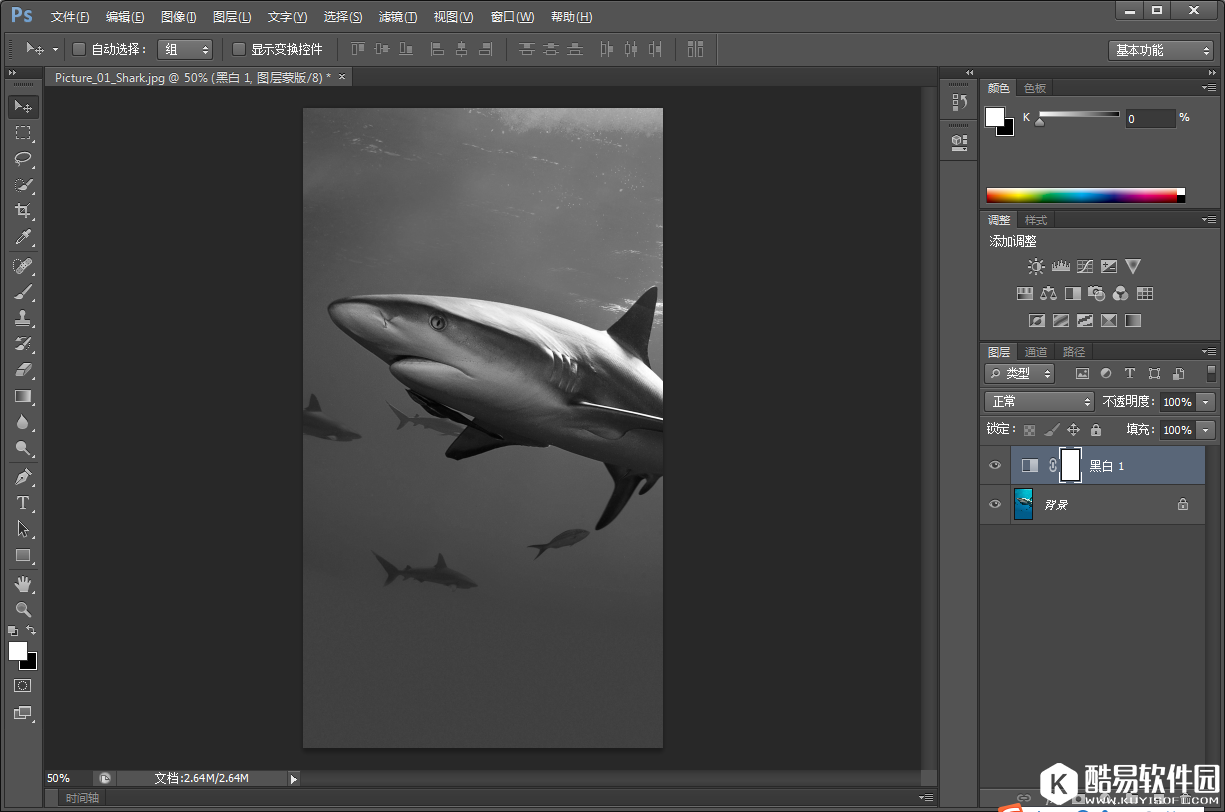
说经常使用PS修图的人应该知道,在右侧的调整面板里面,有一个黑白功能。一般可能用来调出怀旧黑白效果,或者做一些别出心裁单色图像。总之,这功能使用频率不是太高。那么,有没有想过PS调整面板里的黑白功能还有啥用呢?其实黑白功能用来抠图正合适,那么,就让我们一起来学习一下吧。 利用调整面板的黑白属性调整功能抠图1、先打开Photoshop软件,导入准备好的素材图片;
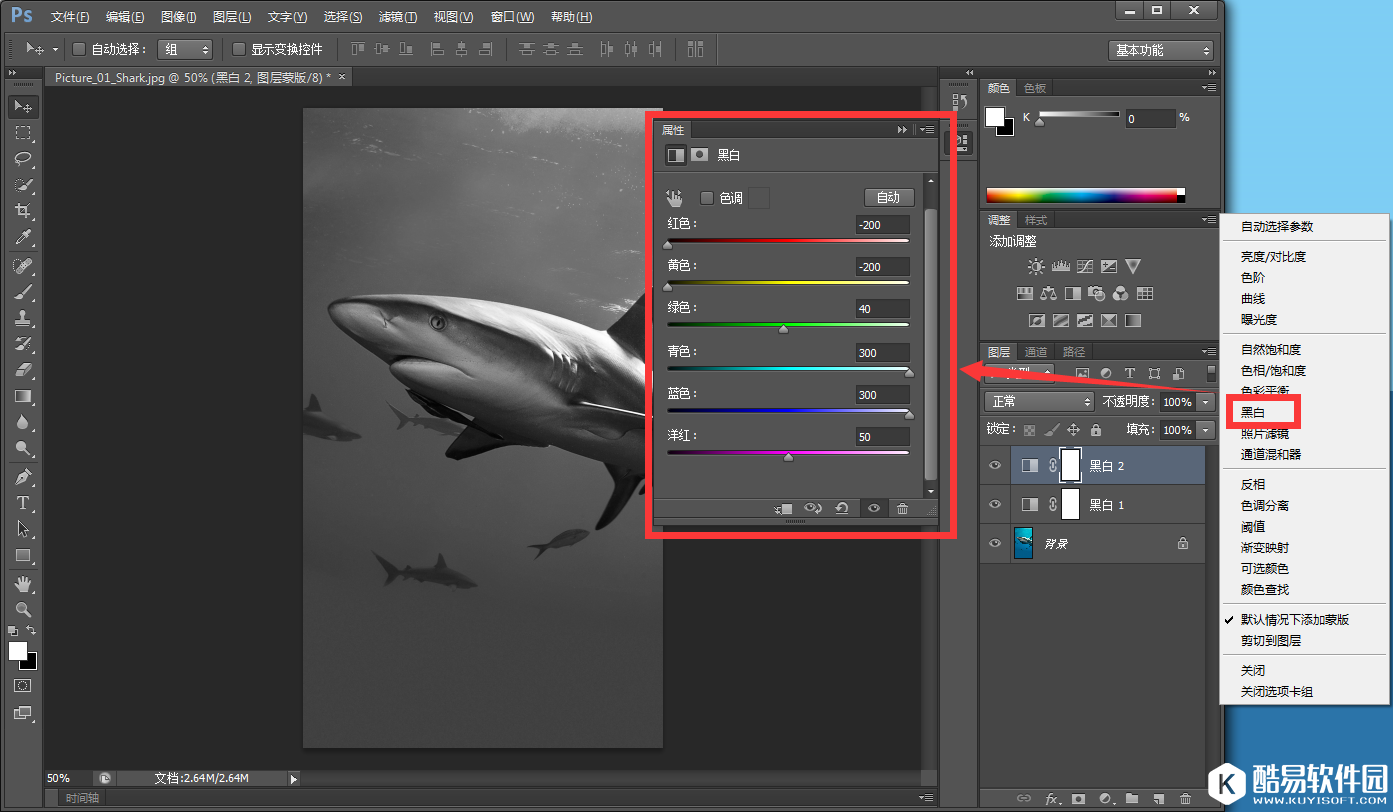
2.点击创建新的填充或调整图层按钮,选择黑白选项,设置参数,如图所示;
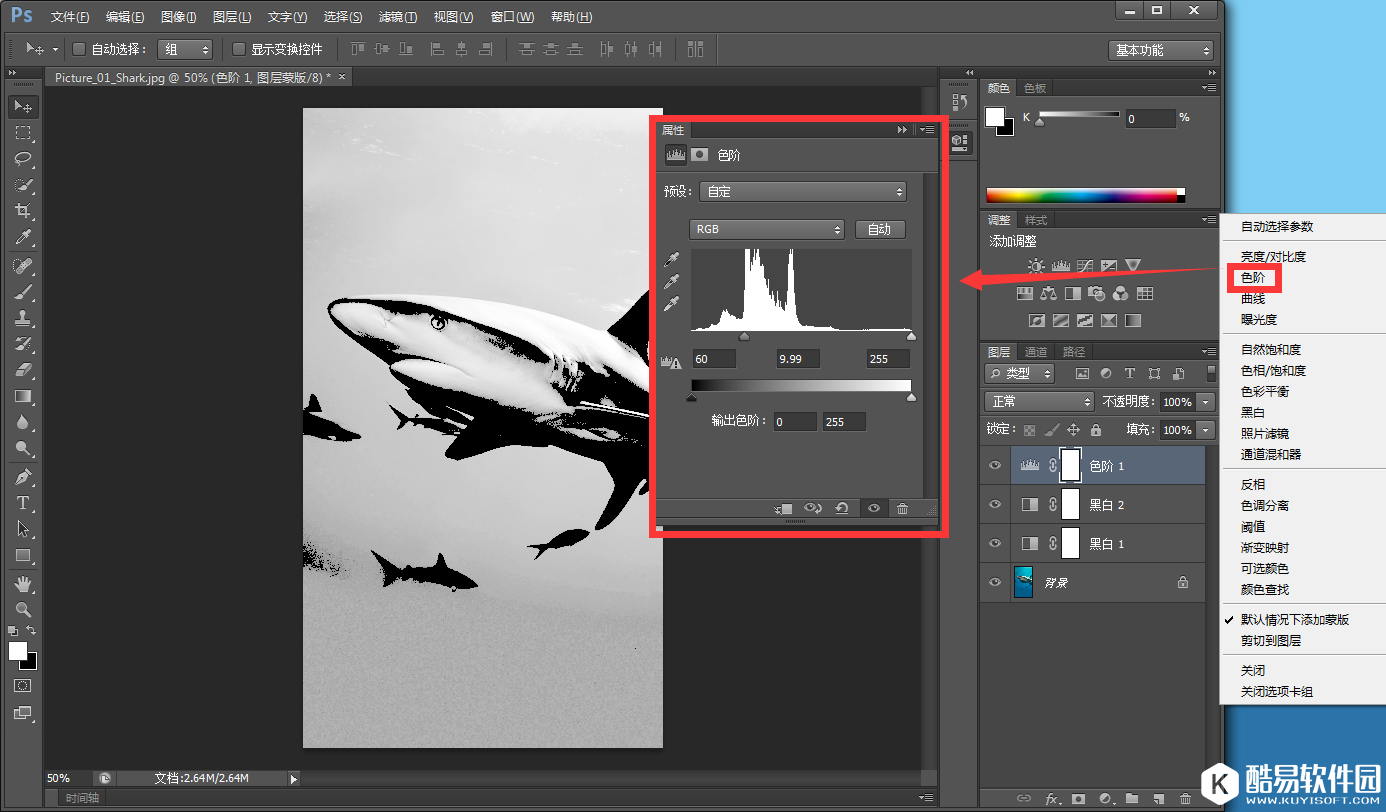
3.然后再点击创建新的填充或调整图层按钮,选择色阶选项,设置参数,如图所示;
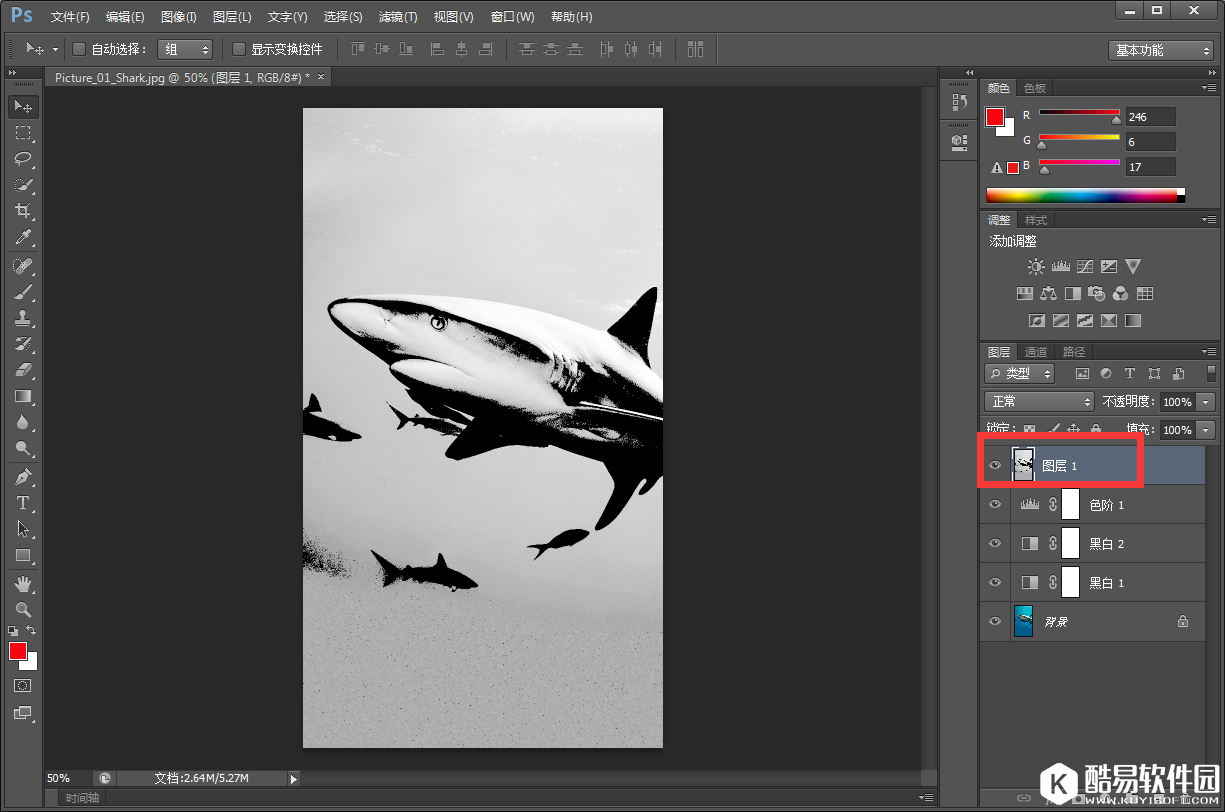
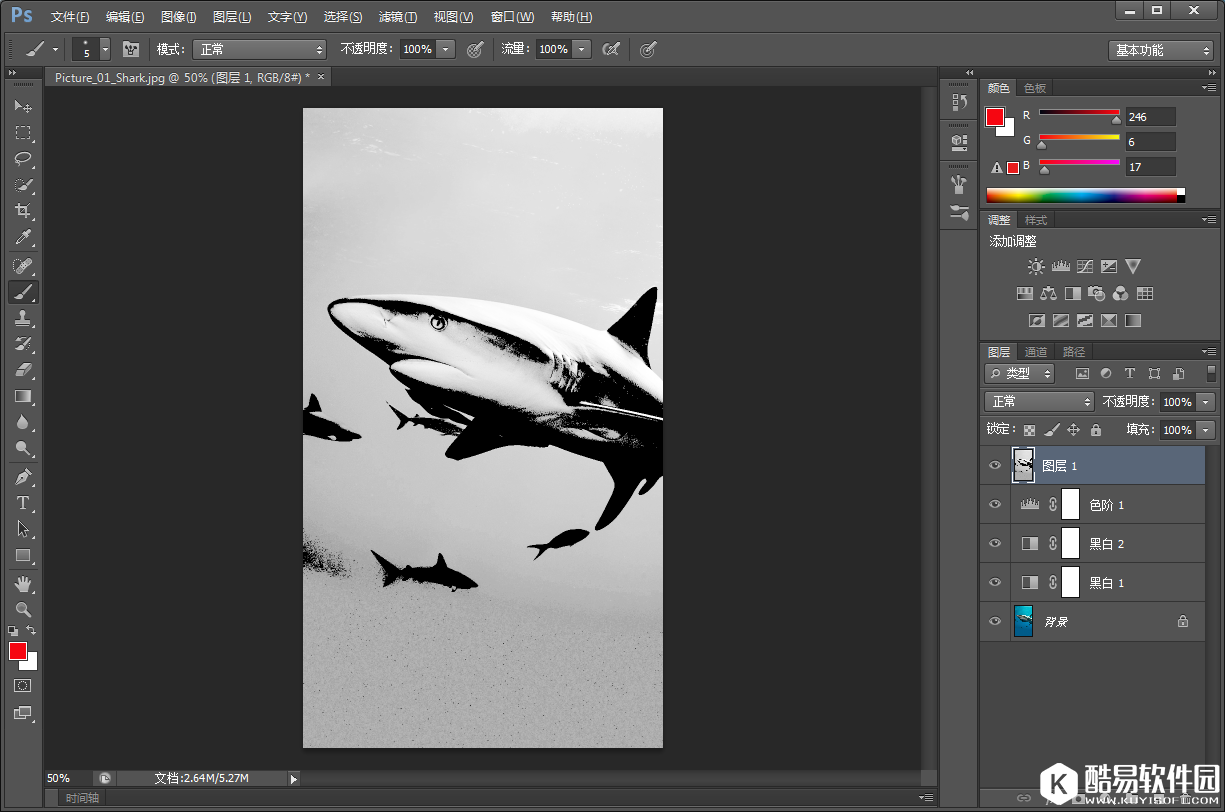
4.按组合快捷键:Shift+Ctrl+Alt+E,盖印所有图层,生成图层1;
5.选择画笔工具,将前景色设置为黑色,然后使用硬边画笔,设置不透明度为100%,适当调整画笔大小,对图像进行涂抹;
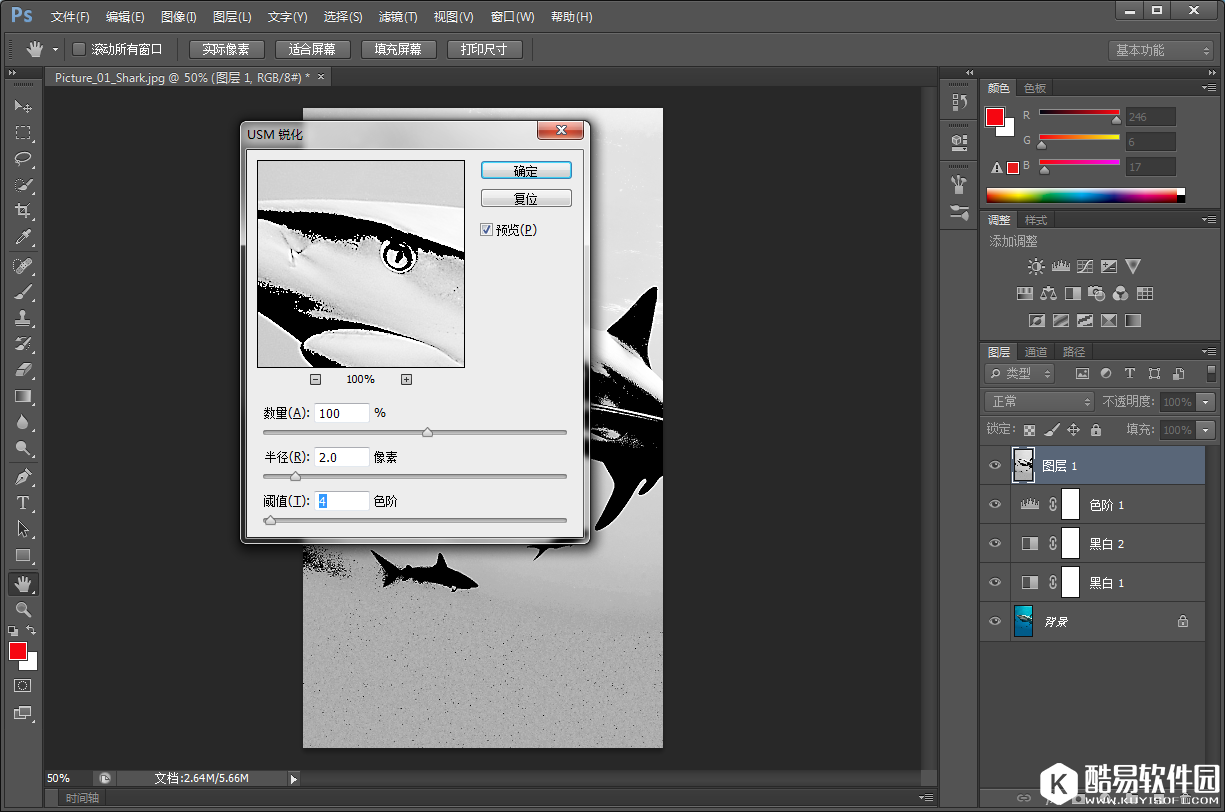
6.在菜单栏中选择滤镜-锐化-USM锐化命令选项,在USM锐化的对话框中设置参数,如图所示;
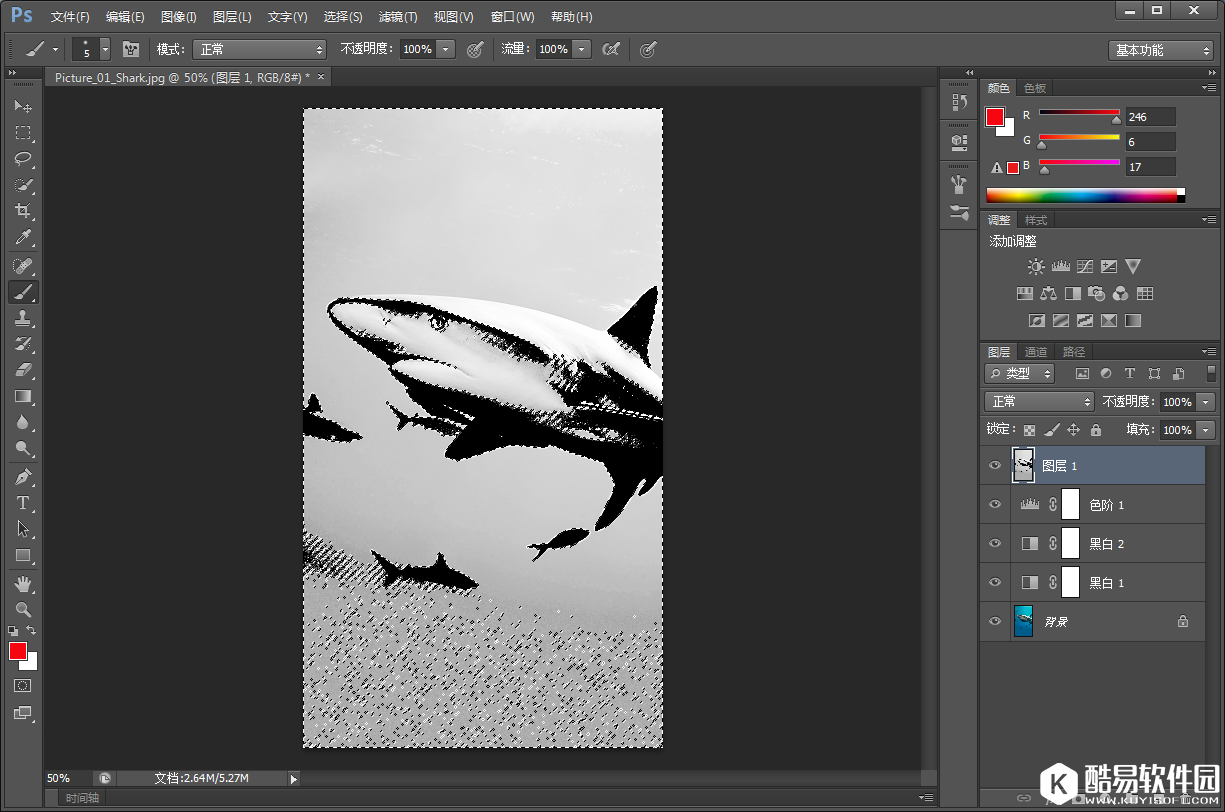
7.按组合键Ctrl+Alt+2,调出高光选区
8.再按组合键Ctrl+Shift+I,进行反选选区;
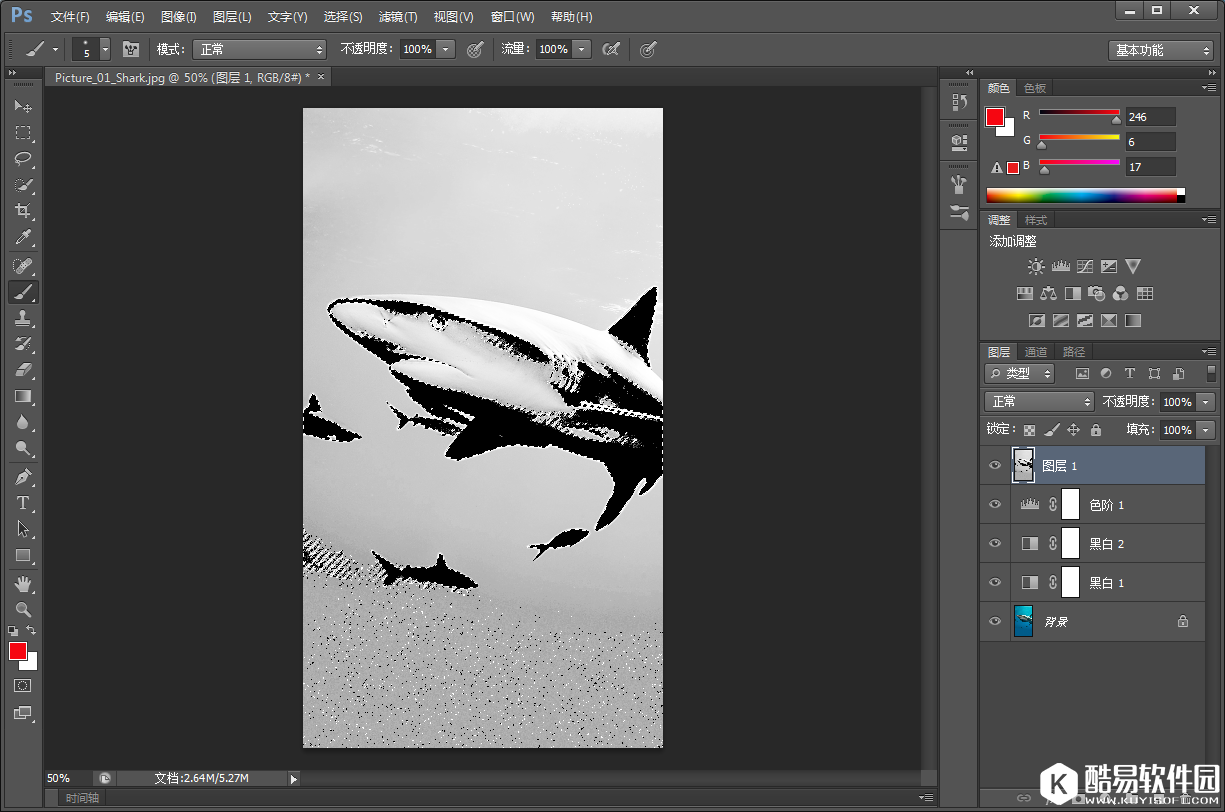
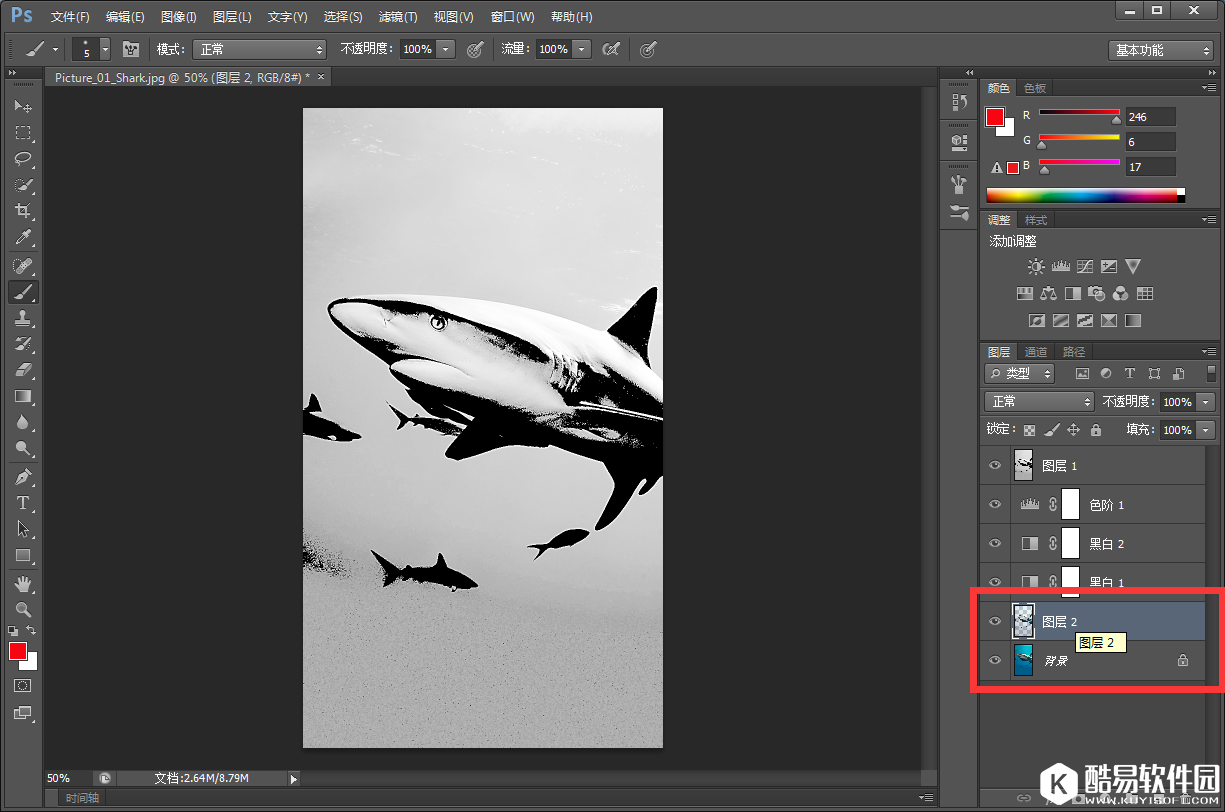
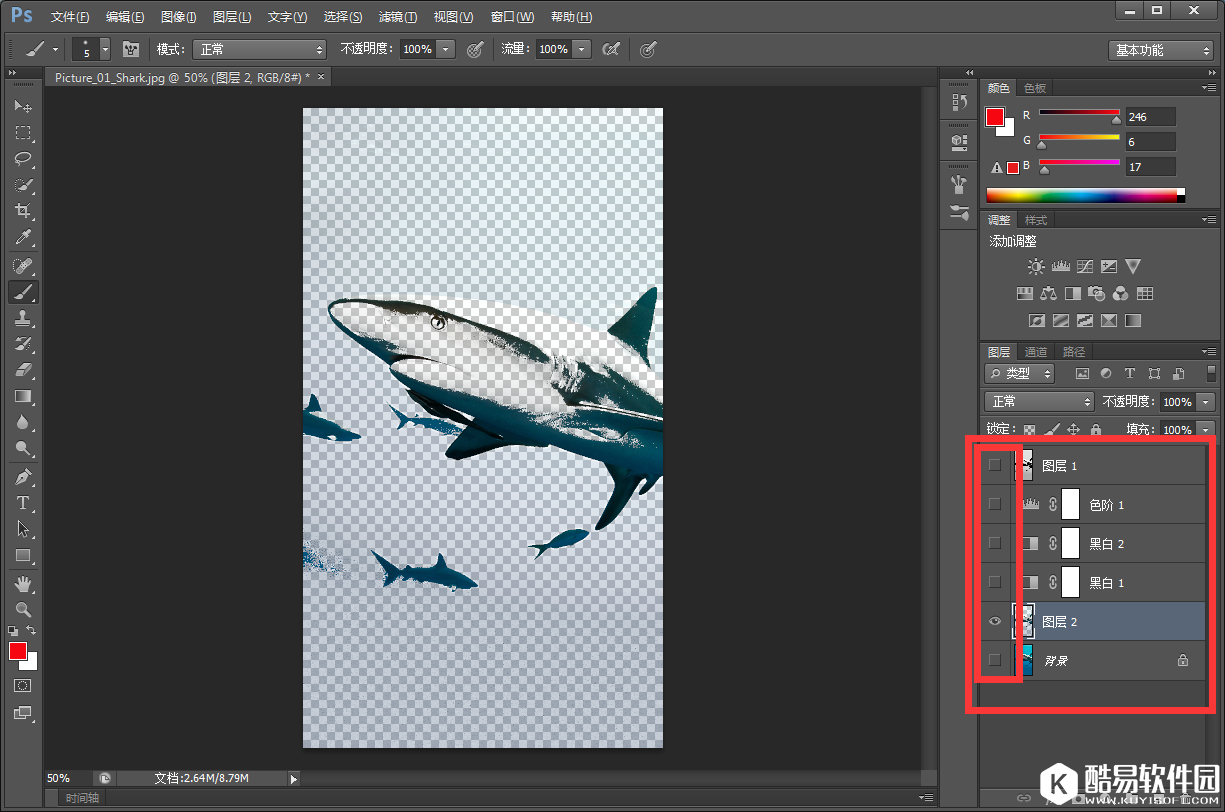
9.选择背景图层,按组合键Ctrl+J,复制生成图层2;
10.然后将图层2以外的其他图层隐藏,即可得到抠出的图像效果。
到这里利用黑白功能用来抠图就完成了,当然,有些小伙伴说你这图片上看不出来啊。小编也是依葫芦画瓢,找的图片素材不是很好。只是这个方法还不错,就拿来分享给大家。 |
推荐新闻


小编推荐软件专题
推荐内容
- 皇室战争无限圣水卡组怎么搭配 无限圣水卡组搭配推荐(2022-03-23 16:55:46)
- 三国志幻想大陆山河遗迹河岳凝晖第三章阵容怎么搭配 山河遗迹河岳凝晖第三章阵容搭配推荐(2022-03-10 15:36:22)
- PhotoScape如何制作边缘效果 制作边缘效果方法(2022-02-28 16:13:50)
- 无尽的拉格朗日澄海级怎么加点 澄海级加点推荐(2022-02-09 14:36:01)
- 哈利波特魔法觉醒驺吾降临怎么打 驺吾降临挑战活动通关方法攻略(2022-01-26 14:53:29)
- 灵魂潮汐初始值值得刷新吗 初始值刷新价值分析(2021-08-28 15:42:34)
- 江南百景图腊月限时兑换攻略大全(2021-01-21 05:53:06)
- 明日方舟休憩时刻活动奖励一览 明日方舟休憩时刻奖励有哪些(2020-03-21 10:52:56)
- 消灭世界的毒瘤 冒险岛2黄金塔4层副本攻略(2017-10-13 17:37:44)
- 和我一起来看看 冒险岛2近期活动收益汇总(2017-10-11 17:37:20)


