关键字:使用PS进行图片无损缩放图文教程
|
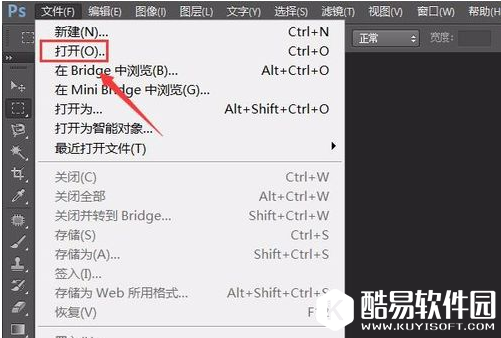
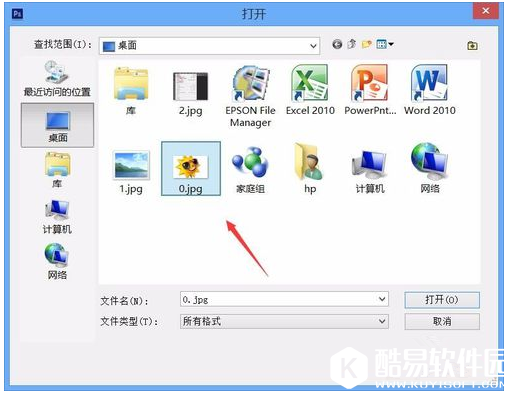
我们在进行图片设计时经常需要对其进行缩放处理,这个没什么难度,关键是要在保证质量的前提下进行图片缩放,该如何实现呢?今天小编就教大家使用Photoshop软件来进行图片无损缩放,方法如下。 如何利用PS软件无损缩放图片?打开Photoshop软件,点击菜单栏的【文件】——【打开】选项,导入一张图片,
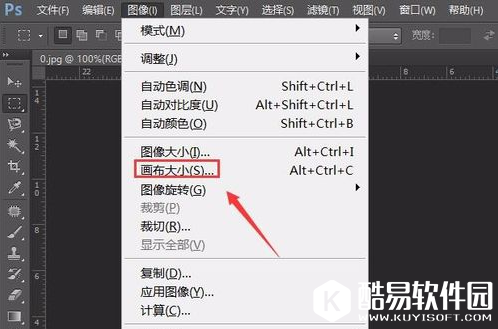
图片加载成功,点击菜单栏的【图象】——【画布大小】选项,如图,
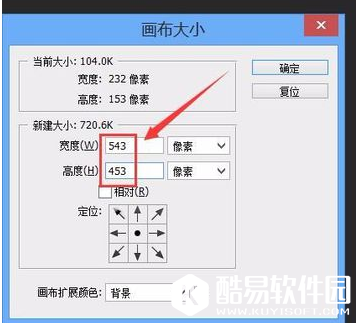
弹出【画布大小】对话框,设置画布的宽度和高度,参数如图,
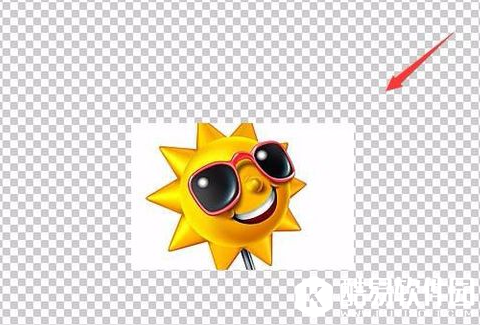
设置完成,点击确定,图片效果显示出来了,如图,
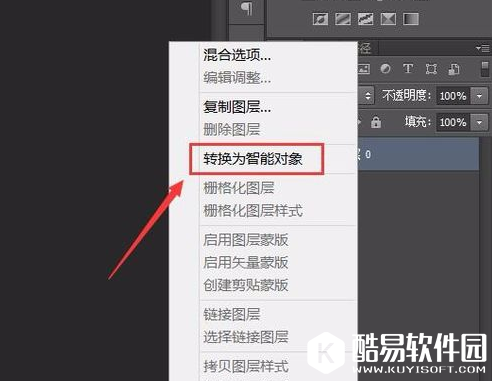
在图层里选择这张图片,然后鼠标右击,在弹出的菜单中点击【转换为智能对象】,如图,
转换为智能对象之后,我们按住【Ctrl+T】快捷键就可以进行图片无损缩放,很简单。
按照以上方法进行操作,我们就可以利用PS软件来无损缩放图片。 |

推荐新闻


小编推荐软件专题
推荐内容
- 龙之国物语职业如何选择 具体职业选择方法(2022-01-28 14:21:03)
- 苹果手机怎么把5G网络改成4G 切换4G网络方法介绍(2022-01-26 17:24:15)
- 英雄联盟十周年宝箱积分怎么获得 LOL十周年钻石宝箱获取攻略(2021-08-24 16:22:53)
- 奥奇传说手游破阵天下第四期怎么玩 破阵天下第四期全关卡阵容搭配攻略(2021-05-26 09:27:34)
- 倒放视频制作方法Get从此不问人(2019-05-13 17:33:39)
- 荒野行动鹰眼成就如何完成 鹰眼成就完成攻略(2018-01-10 13:10:14)
- 英雄战歌不可完成的成就详细介绍(2017-08-24 16:30:41)
- 碧蓝航线加古皮肤大全(2017-06-30 12:07:33)
- 阴阳师520更新斗技阵容打法详细分析(2017-05-23 16:30:40)
- 光明大陆逐风者缰绳有什么用 光明大陆逐风者缰绳怎么得(2017-04-24 16:28:56)


