关键字:如何使用Isoo Backup进行备份还原教程
|
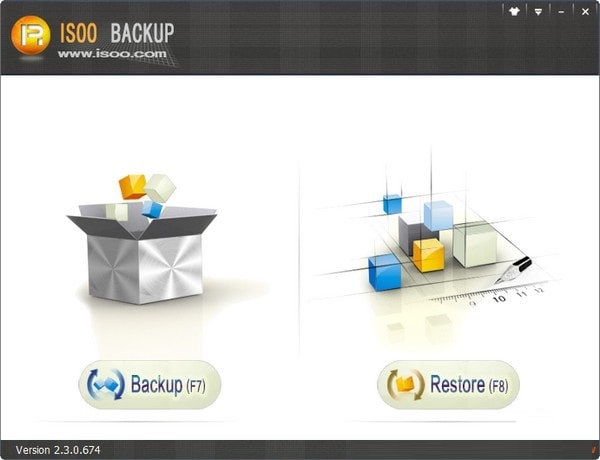
Isoo Backup是一款系统备份与还原的的软件,能够帮助我们快速备份电脑中的内容,以及还原系统的某个时间节点。下面一起来了解一下具体的使用方法。
第一步 启动isoo备份 从您的计算机启动 Isoo Backup。在主界面点击“备份”按钮。 如果软件首次启动,将出现一个消息框。如果选择“是”,程序将开始备份系统。 第二步 配置备份参数 点击“选项”按钮,可以配置备份的高级设置,如选择目标位置、选择备份类型、设置密码、选择压缩类型等,默认设置根据实际硬盘情况进行设置。在大多数情况下,默认设置是*的,因此单击“开始”按钮而不更改任何选项是可以的。 第三步 后备系统 点击“开始”按钮,然后点击“确定”确认操作,Isoo Backup 开始备份系统。 第四步 等待过程完成。 Isoo Backup 正在快速备份系统,您需要等待过程完成。如果在前面的步骤中遵循默认设置,程序将在完成系统备份后重新启动Windows。 |
推荐新闻


小编推荐软件专题
推荐内容
- 无悔华夏游戏里面怎么才可以会盟 会盟诸王条件是什么(2022-03-25 22:55:29)
- 金铲铲之战决斗大师阵容装备如何搭配 决斗大师阵容搭配方法介绍(2022-01-22 14:34:17)
- 灵魂潮汐金枝第五章怎么通关 金枝第五章的通关攻略(2021-09-20 10:19:07)
- 神佑释放职业怎么提升等级 职业等级提升方法介绍(2021-08-28 17:44:38)
- 崩坏3拳套卡萝尔怎么加点好 崩坏3卡萝尔加点方案(2020-03-05 17:16:01)
- 异化之地瓦尔德怎么打 异化之地瓦尔德技能怎么躲怎么打(2020-01-03 11:06:45)
- ps怎么切图 PS切片工具使用教程(2019-09-02 11:10:06)
- 冒险岛2牧师副本加点选择思路(2017-05-24 16:52:52)
- B站视频无法正常播放怎么怎么解决(2016-04-21 10:57:51)
- 脑力达人金币有什么用(2016-03-14 15:25:35)
相关内容
热点内容


