关键字:Word怎么设置联合公文头 Word公文头怎么制作
|
对于政府机关办事处的工作人员来说,他们一定经常接触各种公文,也会制作公文文件,如果换做其他人,可能就是无从下手。鉴于此,本文整理了使用Word制作联合公文头的几种方法,有需要的小伙伴可以参考。 如何使用Word制作联合公文头?
方法一:双行合一 新建一个Word文档,输入文字内容,选中文本,在上方菜单栏点击【开始】——【段落】——【中文版式】——【双行合一】,弹出窗口,点击确定;选中文本进行加粗,将其设置为红色字体,并且居中对齐,效果如图。
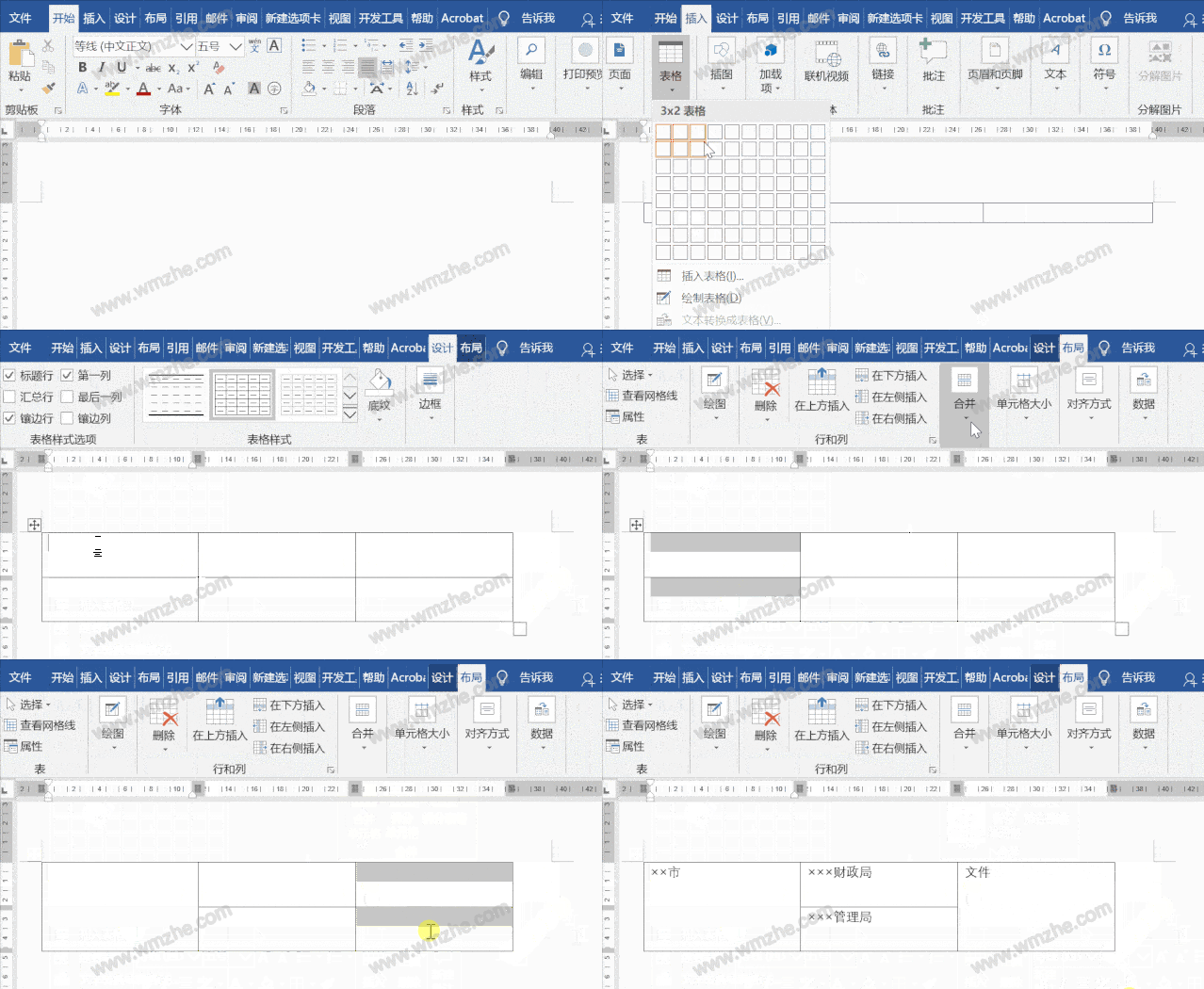
方法二:利用表格 在Word文档中插入两行三列的表格,分别选中第一列和第三列的单元格,点击【布局】——【合并】——【合并单元格】,然后输入文本内容,
选中表格,点击【布局】——【对齐方式】,选择水平居中对齐,随后设置字体的大小以及颜色,最后点击【开始】——【段落】——【边框】——【无框线】,效果如图。
注意:大家需要根据实际情况来调整单元格大小,这里就不演示了。 方法三:利用艺术字 新建Word文档,在菜单栏点击【插入】——【文本】——【艺术字】,输入文字内容,然后点击【艺术字样式】,将【 文本填充】设置为红色,【 文本轮廓】设置为无;以同样的方式添加其他文本,最后移动到合适位置并进行排列。
Word怎么设置联合公文头就介绍到这里了,希望能对你有所帮助。 |




推荐新闻


小编推荐软件专题
推荐内容
- 曲奇云盘下载文件怎么看 下载文件存储位置分享(2022-03-17 11:20:49)
- 全民k歌保存未发布的歌曲怎么看 待发布歌曲位置介绍(2022-03-17 10:59:27)
- lofter粮票在哪获得 粮票获取途径分享介绍(2022-03-15 17:48:35)
- word文档怎样锁定表头 固定表头操作详解(2022-03-14 10:54:28)
- 天地劫幽城再临春兰技能怎么搭配 春兰技能搭配推荐(2022-02-08 11:53:14)
- Win11家庭版打不开组策略怎么办 打不开组策略解决方法(2022-02-07 14:54:37)
- 大众点评账单明细怎么查看 账单明细查询方法介绍(2022-01-15 10:04:46)
- 原神烤鱼配方有哪些 烤鱼图鉴食谱介绍(2021-11-02 14:08:47)
- 超激斗梦境幻梦之尘怎么获取 幻梦之尘具体获取方法(2021-09-22 10:54:22)
- 原神什么是倍卡 原神倍卡含义介绍(2020-12-04 14:35:00)


