关键字:Word怎么制作工资条 使用Word编辑工资条教程
|
每次一到工资发放日,员工就会拿到自己的工资条,从而核对检查个人工资是否出错。当然了,工资条和工资表是不同的,一般来说,财务部门是先制作Excel工资表,然后使用Word制作工资条,工资条制作完成,即可打印出来发给员工。
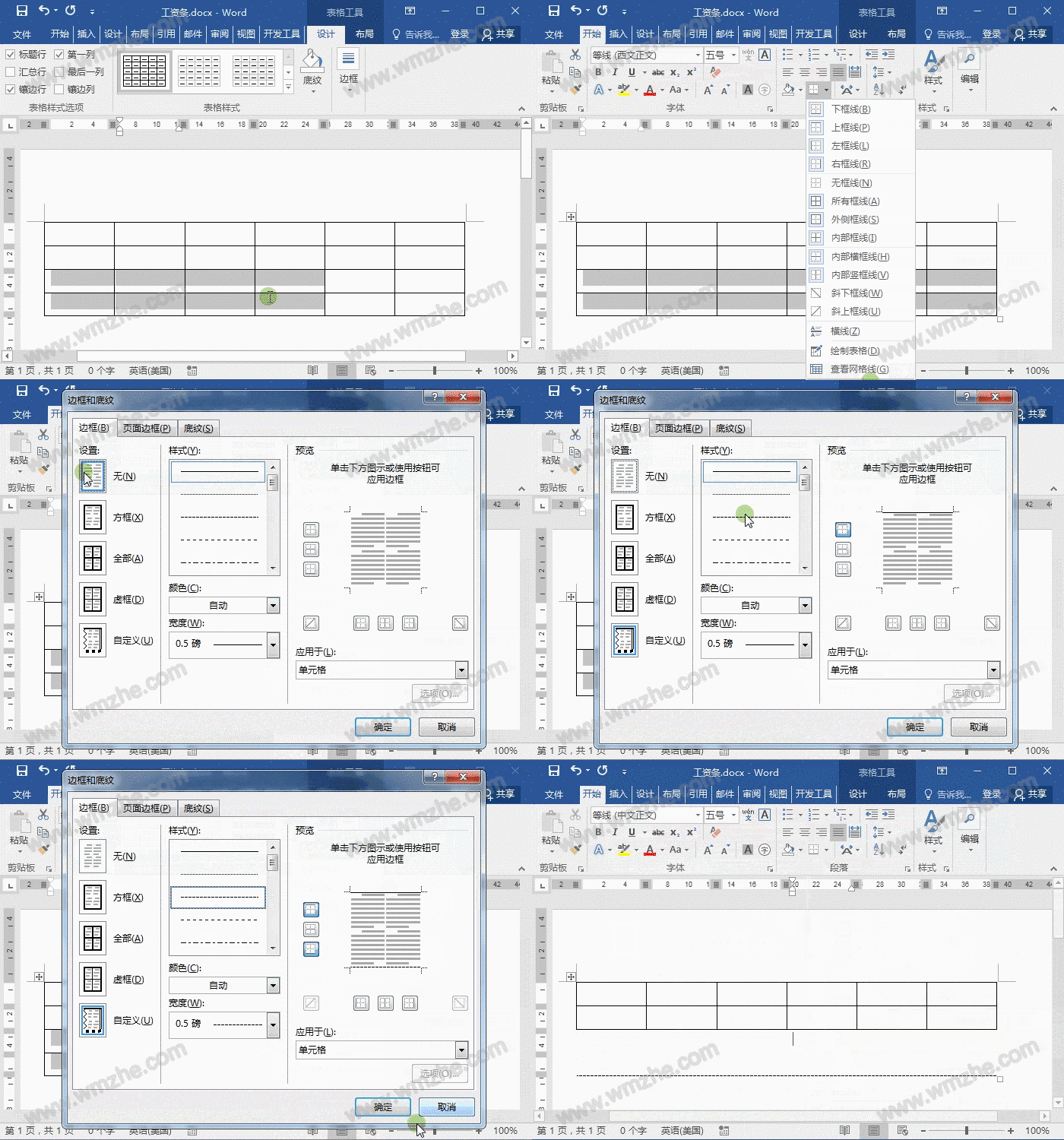
Word如何制作员工工资条?1、新建一个Word文档,如图,插入4行6列的表格,选中最后两行,点击【开始】——【段落】——【边框】——【边框和底纹】,先设置无边框,再添加最上方的边框,最下方添加虚线边框。
2、在表格第一行输入和Excel工资表一样的标题名称,并根据需要设置格式字体和居中显示。
3、在Word菜单栏点击【邮件】——【开始邮件合并】——【目录】,然后点击【选择收件人】——【使用现有列表】,弹出对话框,打开对应的Excel工资表。
4、如图,选中表格,在菜单栏点击【邮件】——【插入合并域】,选择对应的内容即可。
5、在虚线下点按回车键,避免合并后重叠,最后点击【邮件】——【完成并合并】——【编辑单个文档】,默认全部,点击确定即可。
Word工资条制作完成,效果如图,
Word怎么制作工资条就介绍到这里了,希望能对你有所帮助。 |



推荐新闻


小编推荐软件专题
推荐内容
- 钉钉怎么同时在手机和ipad登录 同时登录手机ipad操作方法(2022-04-03 10:34:51)
- 英雄联盟手游金魄罗好运宝箱开箱概率 金魄罗好运宝箱有哪些东西(2022-03-24 21:38:54)
- 原神甜馨果酒湖配方是什么 甜馨果酒湖配方介绍(2022-03-16 14:25:00)
- 美团的购物车在哪里查看 购物车查询方法介绍(2022-01-19 10:48:16)
- 无限元宝页游公益服私服 无限元宝无限资源页游公益服(2021-10-20 11:47:26)
- 哈利波特魔法觉醒怎么换衣服 换衣服位置介绍(2021-09-10 09:12:11)
- 崩坏3致世界上的另一个我活动怎么玩 致世界上的另一个我活动内容与时间介绍(2021-09-09 13:45:00)
- 炉石传说巫妖王战士怎么打 巫妖王战士卡组(2017-08-25 17:37:27)
- 极品芝麻官红颜详解(2017-06-14 15:50:00)
- 小的们给我上 龙之谷矿脉争夺战详解(2017-04-27 12:49:21)


