关键字:火狐浏览器怎么截图 火狐浏览器截图功能使用方法
|
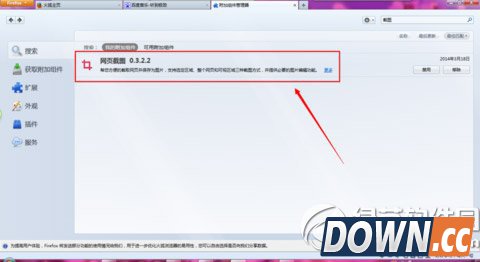
火狐浏览器怎么截图?酷易小编将在下文演示火狐浏览器截图功能使用方法,很多朋友使用火狐浏览器浏览网页,那么如果需要截图的话该怎么操作呢?让我们通过下文了解吧。 打开火狐浏览器,安装“网页截图”插件,只有安装之后才能使用截图功能,如果已经安装了,就可以跳过此步骤。
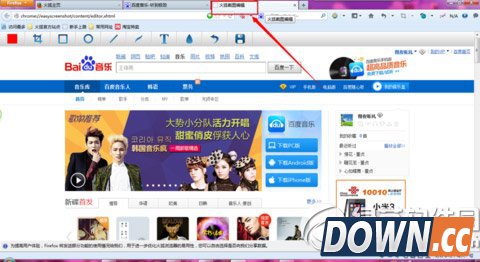
点击上方的“截图”功能的下拉按钮,就会发现其中的“截取整个网页”的按钮。
点击之后便会在新的页面中弹出一张图片了,这里就是刚才网页的整个内容的截图,可以进行各种编辑。
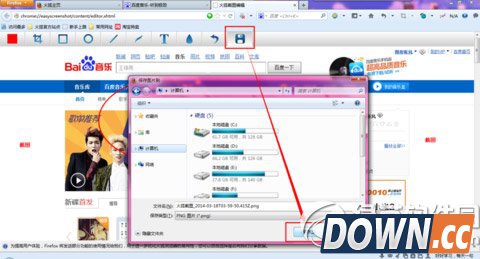
编辑好了之后,点击“保存”按钮,对截图进行保存。
关于火狐浏览器怎么截图,酷易小编就介绍到这里哦~ |

推荐新闻


小编推荐软件专题
推荐内容
- 武林闲侠剑魔地宫活动怎么玩 剑魔地宫活动玩法介绍(2022-03-24 14:03:08)
- 百搜视频是可以免费下载视频的软件吗 百搜视频介绍(2022-02-02 08:30:59)
- IE11浏览器怎么进入兼容性视图 进入兼容性视图的方法(2022-01-11 11:13:19)
- lol狼头是哪个天赋 狼头天赋介绍(2021-12-29 14:41:16)
- 原神朦云神社解密任务怎么完成 朦云神社解密任务过关流程分享(2021-09-08 11:50:31)
- 绝地求生刺激战场汤姆枪介绍 汤姆枪属性详解(2018-01-21 13:09:38)
- 终结者2审判日怎么救人(2017-11-14 17:05:33)
- 悬空城手游竞技场玩法攻略解析(2017-11-13 01:06:51)
- FGO第五特异点 北美神话大战 合众为一 推荐召唤从者一览(2017-09-20 13:47:16)
- 乱世王者荀彧属性技能图鉴 荀彧好用吗(2017-08-29 22:01:02)


