|
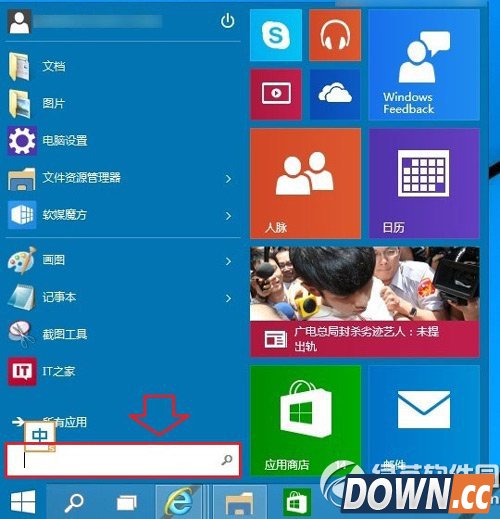
win10开机密码怎么取消?下文将为大家演示win10取消开机密码教程,设置开机密码虽然能够保护自己隐私但是却很麻烦,那么该如何取消呢?请看下文吧。 一、首先点击Win10桌面左下角的Windows开始图标,进入Win10开始菜单,打开开始菜单后,在底部搜索框中键入netplwiz命令。
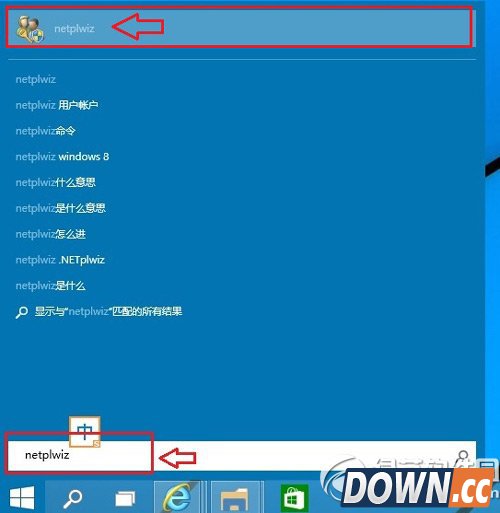
二、之后会搜索出netplwiz控制账户入口,我们点击最顶部如图所示的“netplwiz”,进入Win10账户设置。
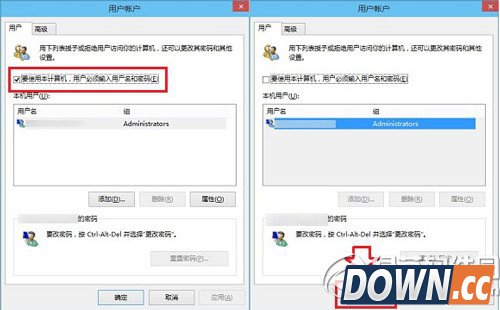
三、进入Win10用户账户窗口后,我们将【要使用本计算机,用户必须输入用户名和密码】前面的勾去掉,然后点击底部的“确定”。
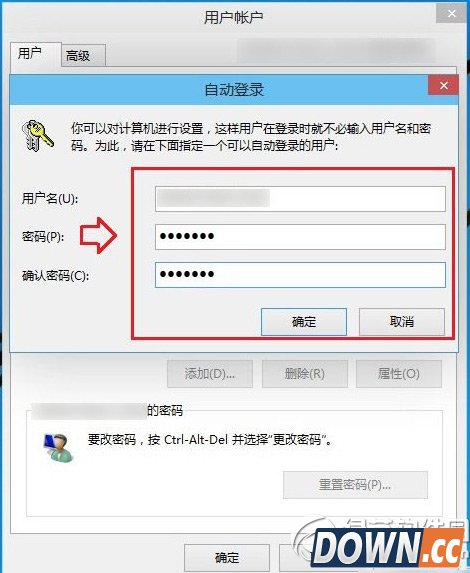
四、最后在弹出的自动登录设置中,填写上Win10开机密码,完成后,点击底部的“确定”即可。
以上步骤完成后,Win10开机密码取消成功,下次开机无需输入开机密码,就可以进入Win10桌面了。 |
推荐新闻


小编推荐软件专题
推荐内容
- 原神怎么升级雷种子 雷种子快速升级技巧(2021-07-22 16:42:43)
- 元气骑士兑换券怎么用 无限刷兑换券BUG教程(2021-03-30 03:36:36)
- Word插入表格如何调整行间距 Word内表格调整行间距教程(2019-10-15 15:35:46)
- 和平精英帐篷刷新位置 和平精英怎么建帐篷(2019-10-01 11:37:43)
- 魔镜41关完美通关阵容 金火箭炮最佳队友(2017-11-02 20:32:48)
- 炉石传说咆哮魔魔能爆牌术卡组 炉石传说爆牌术卡组(2017-10-11 17:37:18)
- 九州天空城3D乱世同盟第三章玉冰珏通关攻略(2017-09-15 11:04:27)
- 迷你世界毒土豆合成表详情 毒土豆怎么获得(2017-08-28 17:37:18)
- 奇迹MU:觉醒战力提升攻略(2017-08-10 00:34:25)
- 天龙八部手游帮会隐藏福利介绍(2017-06-14 15:49:20)

相关内容
热点内容


