|
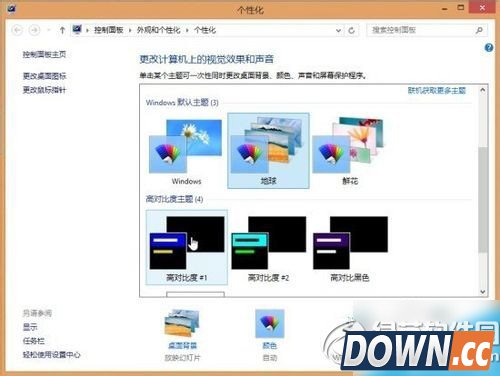
win8开启aero效果教程来咯~有很多朋友问win8怎么开启aero效果,虽然微软已经全部Windows8系统去除了Aero效果,但我们还是有方法的哦~有需要的朋友就请参考下文吧。 第一步、桌面上右键打开“个性化”设置窗口,在主题列表中选择“高对比度主题”--“高对比度#1”。
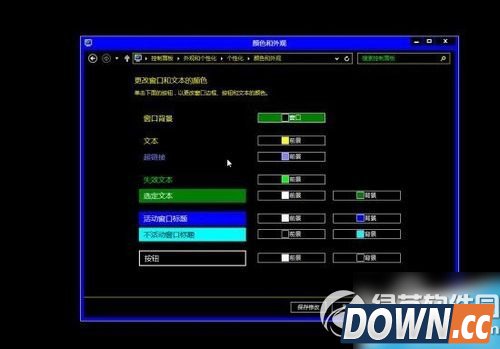
第二步、等Win8应用这个高对比度主题后,系统会变成如下图中的外观,点击下方的“颜色”,进入“颜色和外观”窗口。注意,进入后不要做任何设置和更改。
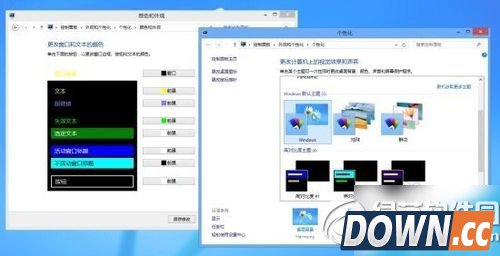
第三步、保持刚才的颜色和外观窗口不要关闭,重新在桌面上右键打开一个新的“个性化”设置窗口,并选中“Windows默认主题”,让系统重新换回正常主题。
最后关闭“个性化”窗口,然后回到之前开启的“颜色和外观”窗口,直接点击下方的“保存修改”,接着你就会发现窗口边框完全透明了。 |
推荐新闻


小编推荐软件专题
推荐内容
- 忘川风华录解密攻略汇总 解密任务图文攻略(2021-03-25 03:43:51)
- 江湖英雄传mud元宝怎么用最好 江湖英雄传元宝使用推荐(2020-05-10 18:30:12)
- 三国志战略版李典战法分析 三国志战略版李典战法厉害吗(2020-04-15 17:39:01)
- 命运神界梦境链接坦克角色推荐 命运神界梦境链接坦克角色评测(2020-04-06 16:42:34)
- 迷你世界电路音乐教学 小星星音乐电路(2019-04-09 10:58:19)
- 择天记离山门派技能有哪些 离山门派技能详解(2018-01-26 10:47:22)
- QQ飞车微微叹气价格 QQ飞车微微叹气多少钱(2018-01-08 19:56:13)
- win8.1系统flash无法播放怎么办 win8.1系统flash插件启用方法(2017-11-03 08:59:37)
- 永远的7日之都天使解析(2017-05-27 18:26:52)
- 探探账号怎么注册 探探使用教程(2017-05-24 11:06:52)

相关内容
热点内容


