关键字:谷歌浏览器清除缓存教程 chrome浏览器怎么清理缓存步骤
|
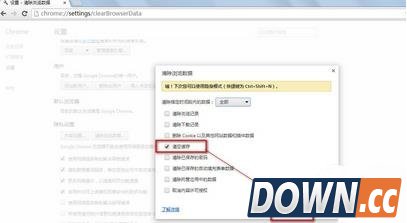
谷歌浏览器清除缓存教程来咯~如果你不知道chrome浏览器怎么清理缓存的话可以参考下文步骤,定时清理缓存能够为电脑节省不少空间,那么具体该如何操作呢?请看下文步骤吧。 打开谷歌浏览器之后依次点击浏览器右上角的菜单键-工具-清除浏览数据;
选上“清空缓存”,然后点击“清除浏览数据”按钮即可。
经过以上步骤,我们在谷歌浏览器的缓存就成功清除了。 |

推荐新闻


小编推荐软件专题
推荐内容
- 要怎么查询腾讯游戏信用分 游戏信用分查询方法介绍(2022-03-28 22:10:10)
- 原神创作者激励计划抽奖在哪 创作者激励计划抽奖方法(2022-03-17 14:43:46)
- 抖音为什么会自动关注别人 自动关注用户介绍(2022-03-01 09:20:31)
- 幻塔启明星怎么得 新武器启明星获取方法(2022-02-26 10:38:52)
- 支付宝福相伴活动怎么参与 福相伴活动参与方法(2022-01-12 09:41:27)
- 原神鹤观雕像在哪里 鹤观雕像位置分布介绍(2021-10-19 11:25:03)
- 和平精英火力对决2.0高级密室位置一览 新版火力对决高级密室怎么找(2020-06-17 15:03:55)
- 梦幻模拟战秒杀模式介绍 梦幻模拟战攻城秒杀怎么玩(2020-01-12 14:20:09)
- 使命召唤手游冲锋狙配件推荐 使命召唤搭配什么配件好(2019-11-06 11:26:06)
- 光明大陆圣骑士新版本技能 圣骑士新技能详解(2017-10-30 17:36:55)
相关内容
热点内容


