关键字:小米手机助手传文件步骤 小米手机助手怎么传文件?
|
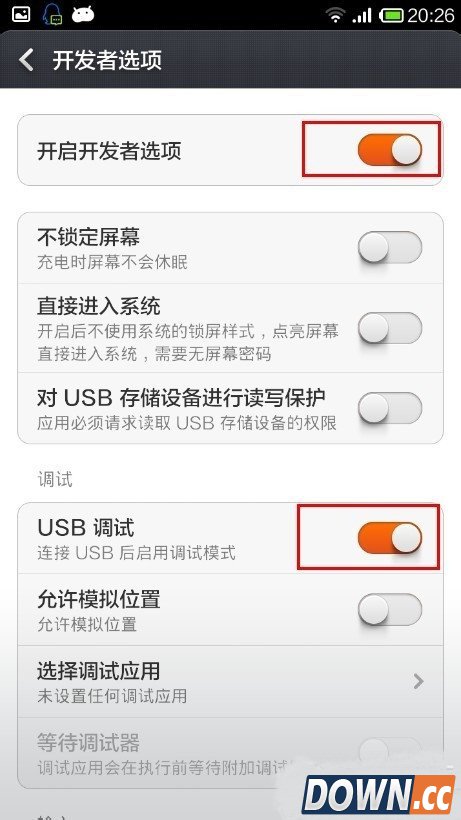
小米手机助手怎么传文件?下文将演示小米手机助手传文件步骤,小米手机助手功能还是很丰富的,那么如果要传文件的话该如何操作呢?有需要的朋友请参考下文教程操作。 1、首先将手机上设置---开发者选项---usb调试都打开,然后通过usb数据线将小米2s手机与电脑连接。
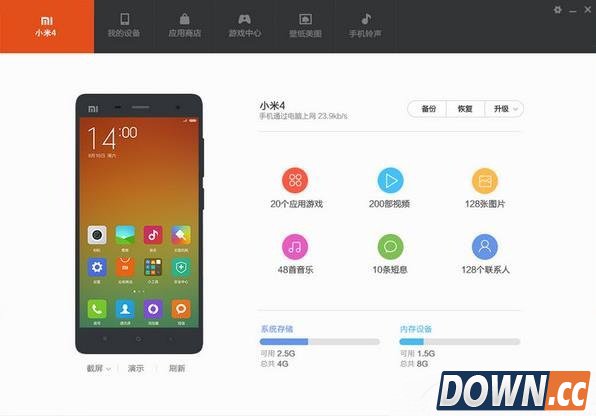
第二步、打开小米手机助手后电脑会自动识别小米手机。
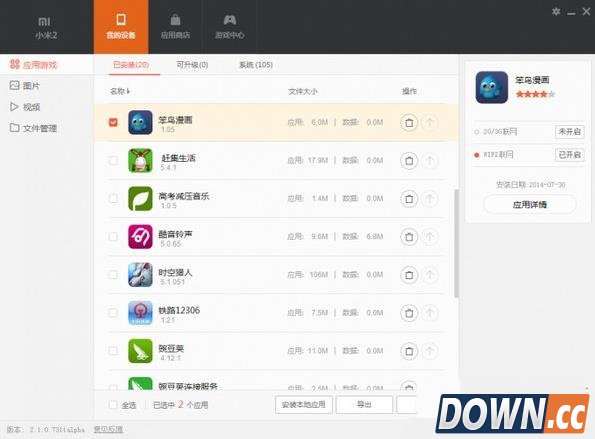
第三步、点击“我的设备”就可以看到视频管理、音乐管理、图片管理、应用管理选项,即可对手机的文件进行操作了。
之后就可以开始使用小米手机助手为手机传输文件咯~ |
推荐新闻


小编推荐软件专题
推荐内容
- 深空之眼震离月读阵容怎么搭配 震离月读阵容搭配推荐(2022-03-23 14:36:21)
- 延禧攻略新盛典活动怎么玩 新盛典活动玩法介绍(2022-03-01 14:43:34)
- Win11系统右下角不满足硬件需求水印怎么去除 右下角水印去除方法(2022-02-24 11:12:21)
- 哈利波特魔法觉醒中级地精考试怎么过 中级地精考试答案大全(2022-01-22 10:40:18)
- 绝对演绎顾梵礼物送什么 顾梵礼物推荐(2021-12-28 14:31:03)
- 英雄联盟手游嫌疑人是谁 逮捕嫌疑人解析(2021-11-23 09:10:02)
- 原神雷元素方碑怎么做 调查古代遗迹雷元素方碑完成方法(2021-09-03 15:49:58)
- 提灯与地下城平民宠物怎么选 平民宠物搭配攻略(2021-03-12 08:02:00)
- 新笑傲江湖青石棋盘拍照任务怎么做 新笑傲江湖全拍照攻略(2019-12-19 11:45:23)
- 我的勇者牧师赞美诗技能是什么 我的勇者牧师技能(2019-09-25 15:12:26)
相关内容
热点内容


