关键字:camtasia studio导出视频教程 camtasia studio怎么导出视频?
|
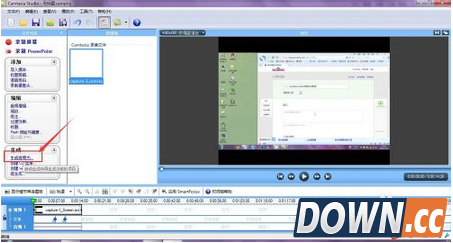
camtasia studio怎么导出视频?酷易小编将在下文演示camtasia studio导出视频教程,camtasia studio是一款视频录制软件,当我们录制完视频之后该如何将其导出呢?请看下文吧。 1、录制视频完成后,点击“生成视频为”;
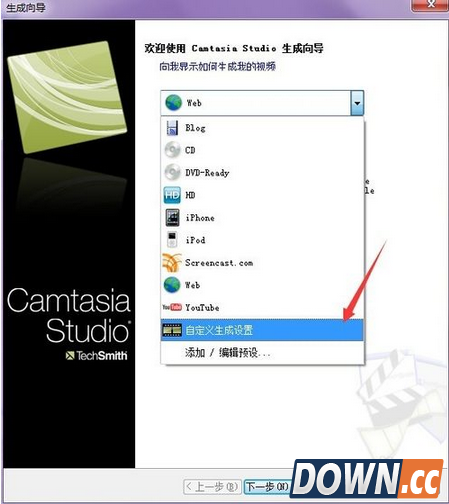
2、在弹出的窗口中通过下拉列表,选择“自定义生成设置”这时,会弹出一个提示,选择“是”就可以了。
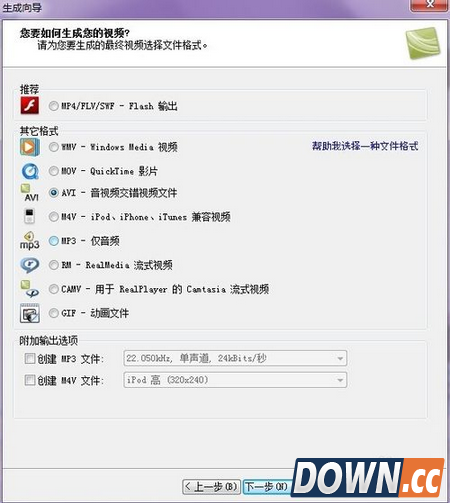
3、格式中,选择AVI-音视频交错视频文件,AVI编码选项,可以默认,不需要修改;
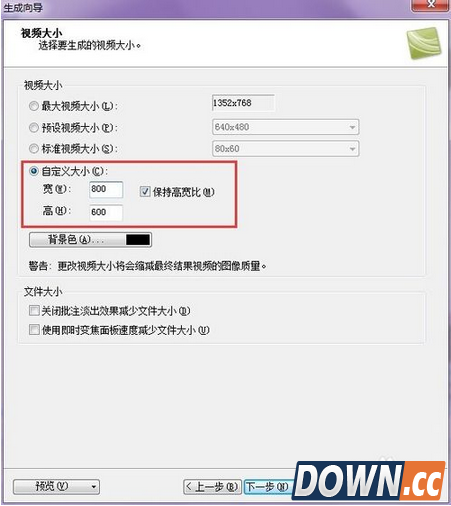
5、视频大小,选择自定义大小,勾选保持高宽比,然后宽设置为800;
生成名称,可以自己定义,看录制的是什么内容,还有输出的文件夹名称,都可以自己取名,最后就可以生成视频了。 |
推荐新闻


小编推荐软件专题
推荐内容
- 勇士重生模拟器网址是什么 DNF勇士重生模拟器网页版地址分享(2022-03-24 17:04:28)
- 阴阳师影鳄活动怎么玩 影鳄活动玩法介绍(2022-03-15 15:23:44)
- 召唤英雄怎么玩 新手玩法介绍(2022-03-09 13:54:44)
- 菜鸟驿站怎么拒收快递 拒收快递方法介绍(2022-02-23 15:36:34)
- Win11家庭版打不开组策略怎么办 打不开组策略解决方法(2022-02-07 14:54:37)
- 食物语豫园猜谜华灯盛会谜题怎么解 豫园猜谜华灯盛会解谜答案(2022-02-07 14:03:43)
- 哈利波特魔法觉醒未知的书页有什么用 未知的书页详细用途介绍(2022-02-07 11:04:55)
- 光遇1月27日每日任务怎么做 每日任务玩法方法介绍(2022-01-27 15:12:09)
- xgp安装游戏错误要怎么办 安装游戏错误详细解决教程(2022-01-25 15:47:57)
- 原神手游在哪能钓到炮鲀 炮鲀位置介绍(2021-09-17 11:49:06)
相关内容
热点内容


