关键字:爱思助手刷机教程 爱思助手怎么刷机?
|
爱思助手怎么刷机?酷易小编带来了爱思助手刷机教程,爱思助手是一款很适合iphone小白使用的工具,如果你想为自己的iPhone刷机的话可以试一试爱思助手,步骤还是挺简单的哦~ 1、下载爱思助手:
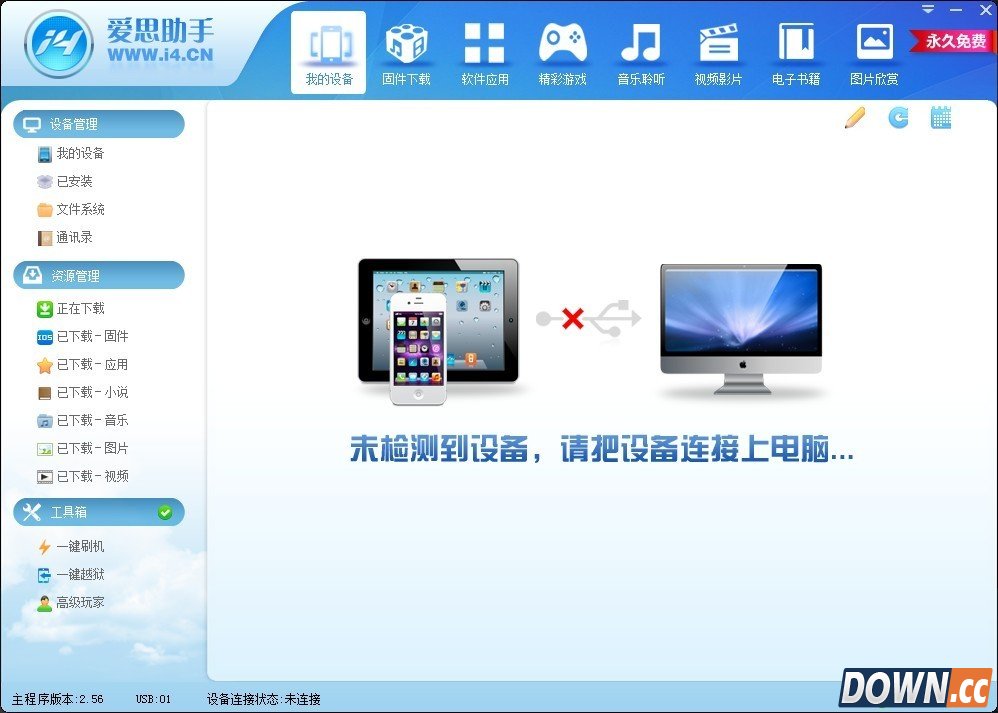
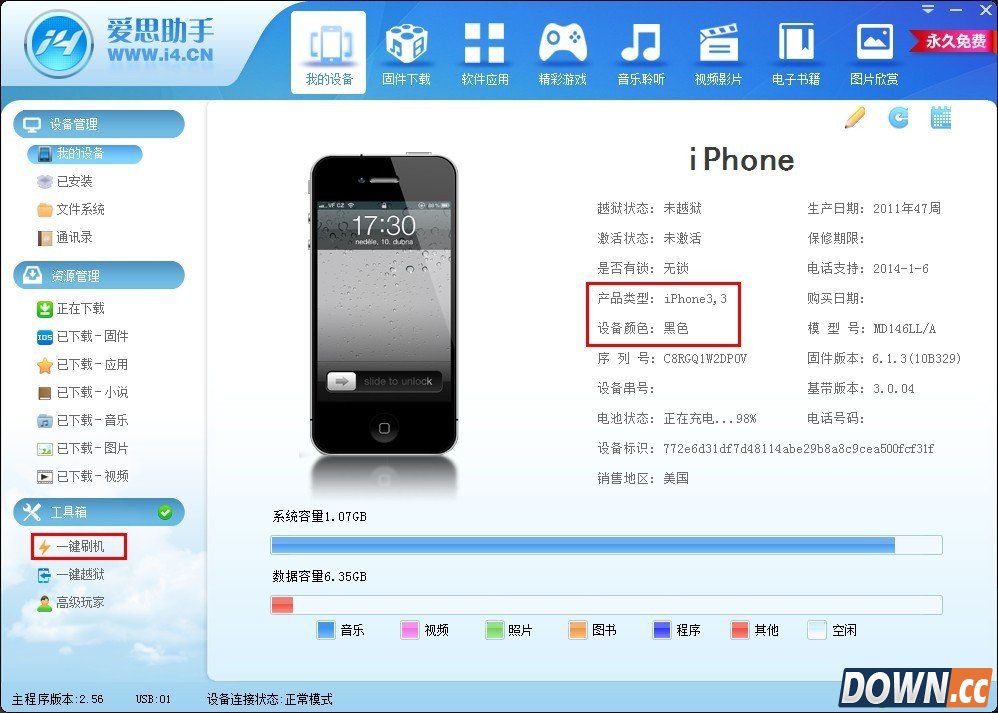
2、在连接手机之前先将手机的密码取消,否则读不了信息,将手机与电脑连接显示下图,此时可以显示出手机的“产品类型”
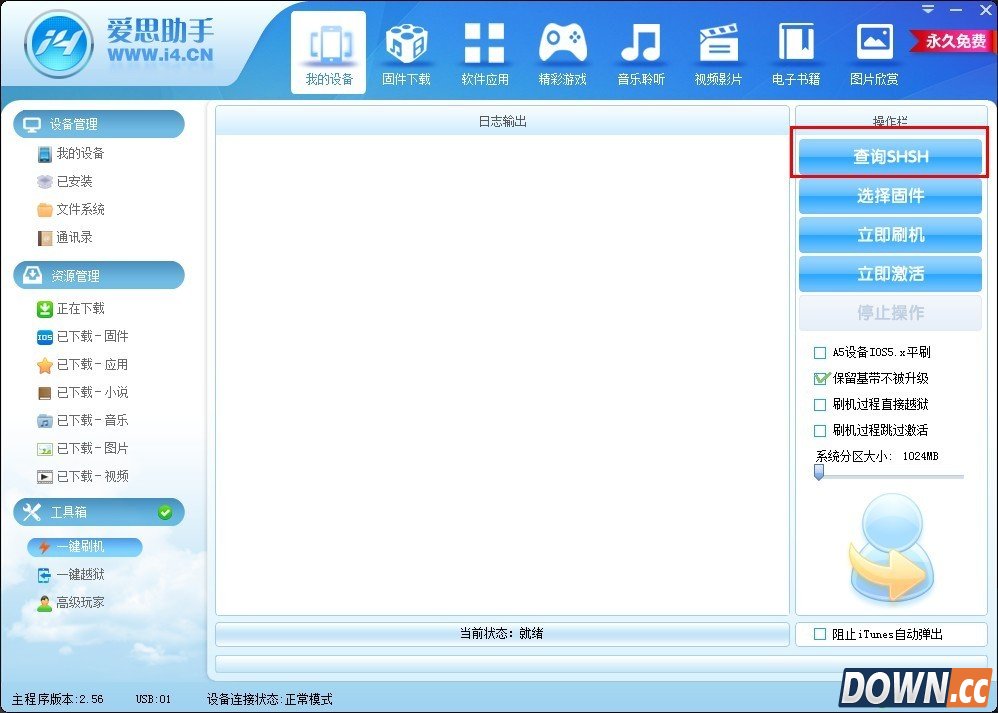
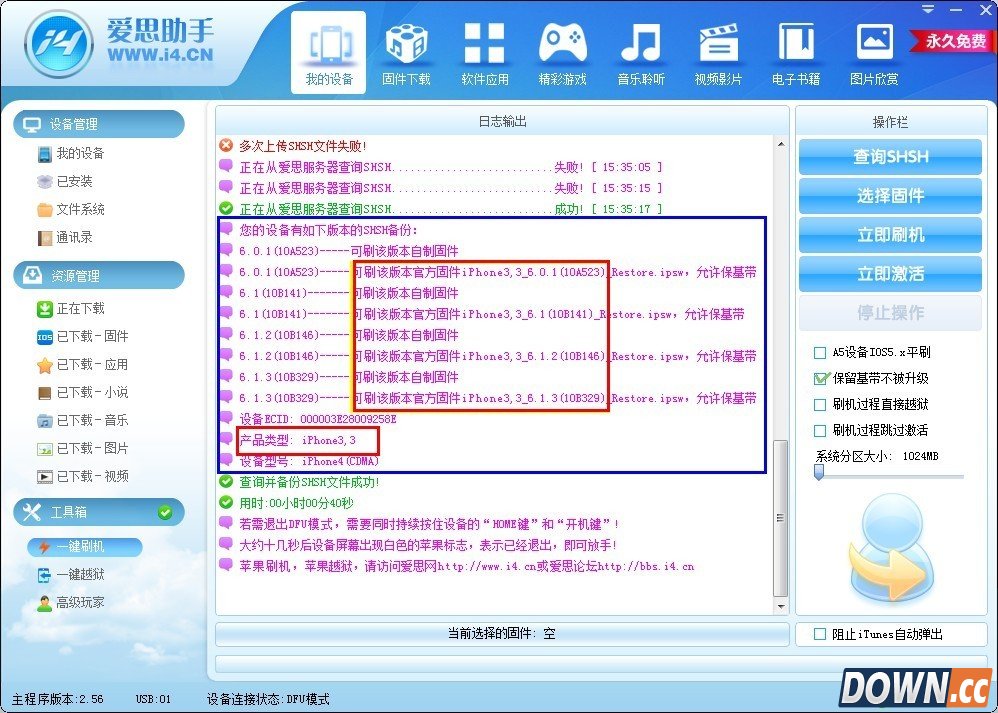
3、切换到工具箱一键刷机界面,然后点查询SHSH按钮,按照提示将手机进入DFU模式(DFU模式的进入方法是:1.保持设备处于开机模式或恢复模式,插入数据线。2.先按下设备的HOME键不要松开,再按下设备的开机键不要松开,直到设备屏幕熄灭再过4秒左右松开设备的开机键,但不要松开HOME键,直到软件提示“成功”字样再将HOME键松开。)如下图:
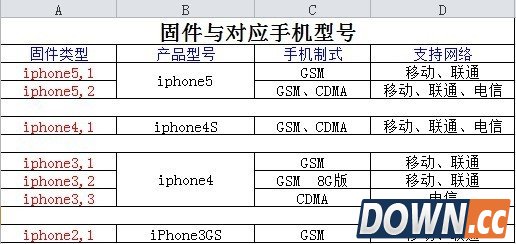
4.根据蓝色方框中红色的部分,“产品类型: iPhone3,3”选择对应的固件,或者您想刷机的固件(固件对应表如下),也可以在爱思的论坛找到相应的固件下载
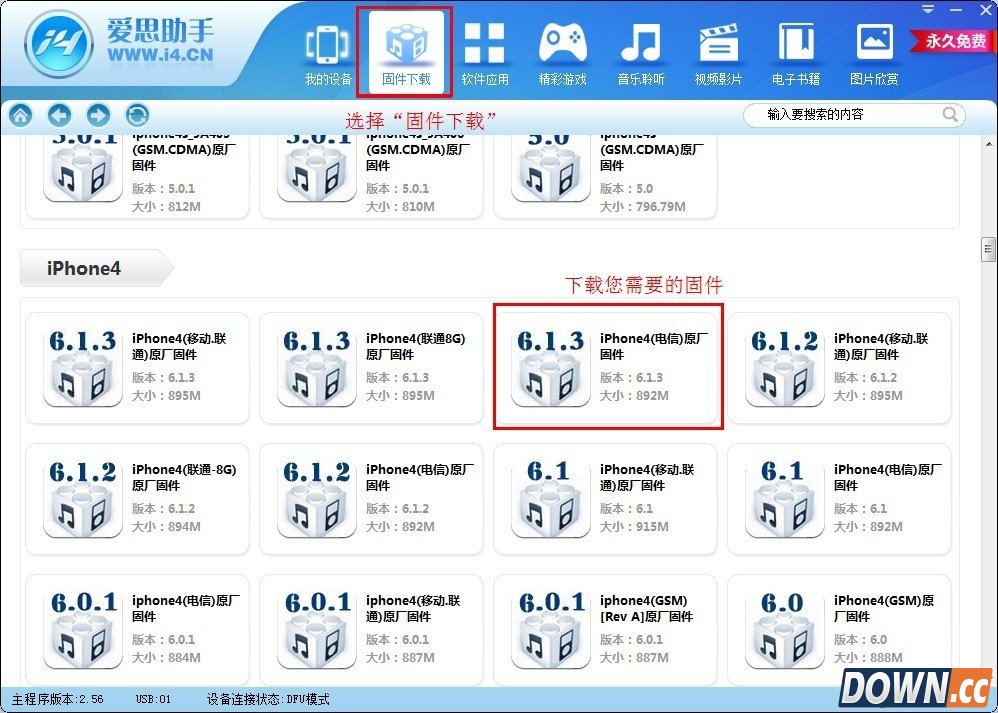
6. 下载需要升级/降级的固件,如下图:如果在爱思论坛下载固件了,可以忽略此步骤;
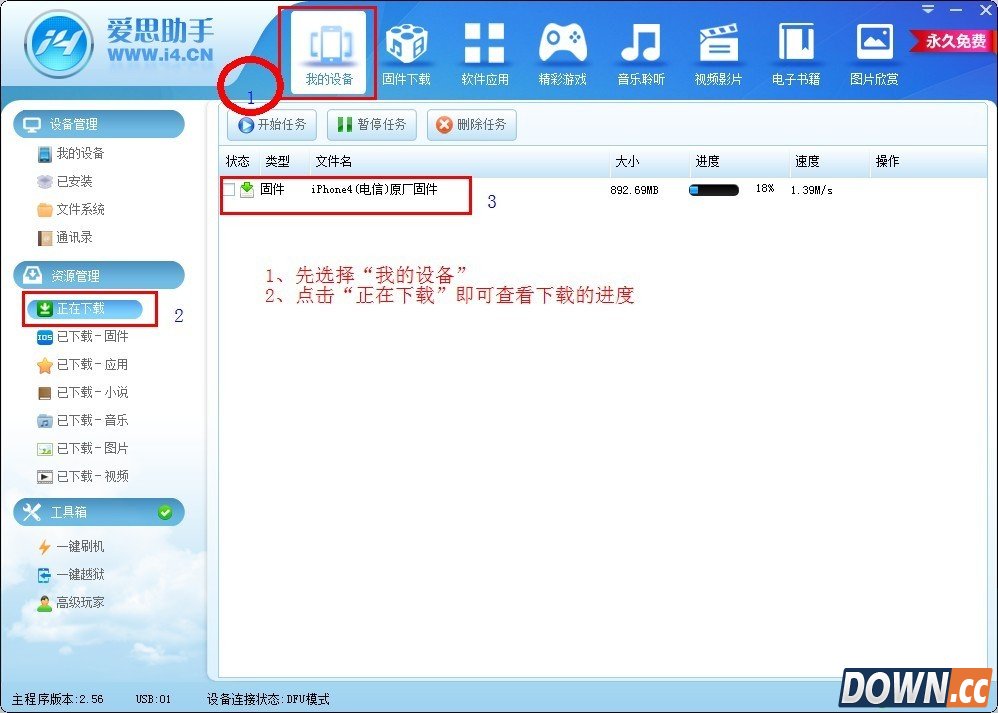
7.如何查看固件下载的进度:
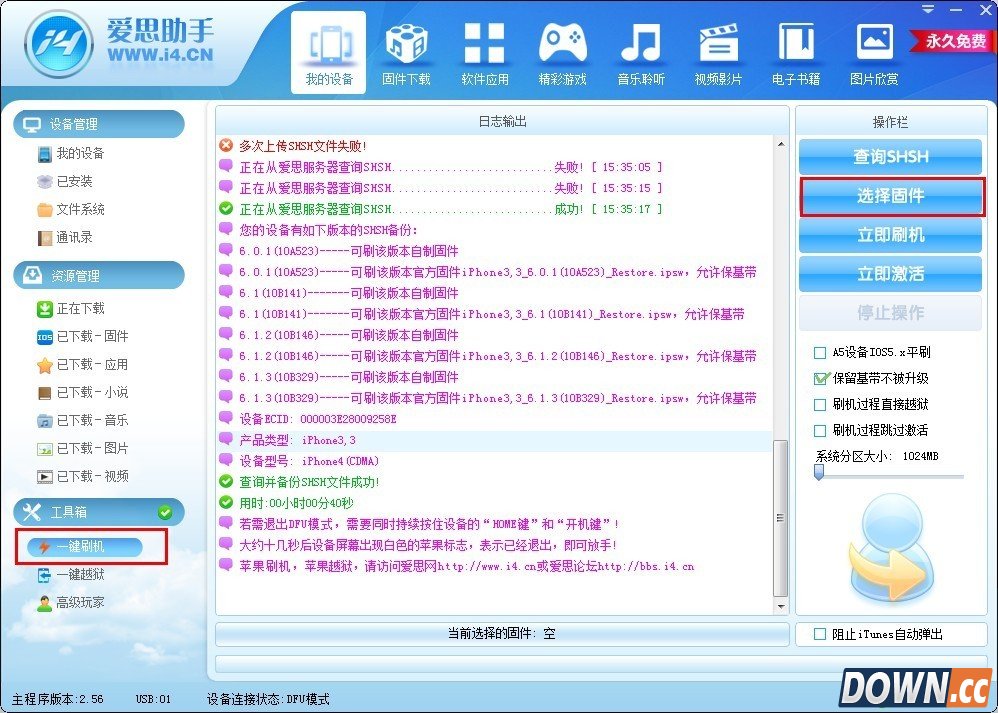
8.如果固件下载完毕,下面我们要开始刷机,点击爱思助手“工具箱”中的“一键刷机”,右上方操作栏中的“选择固件”,
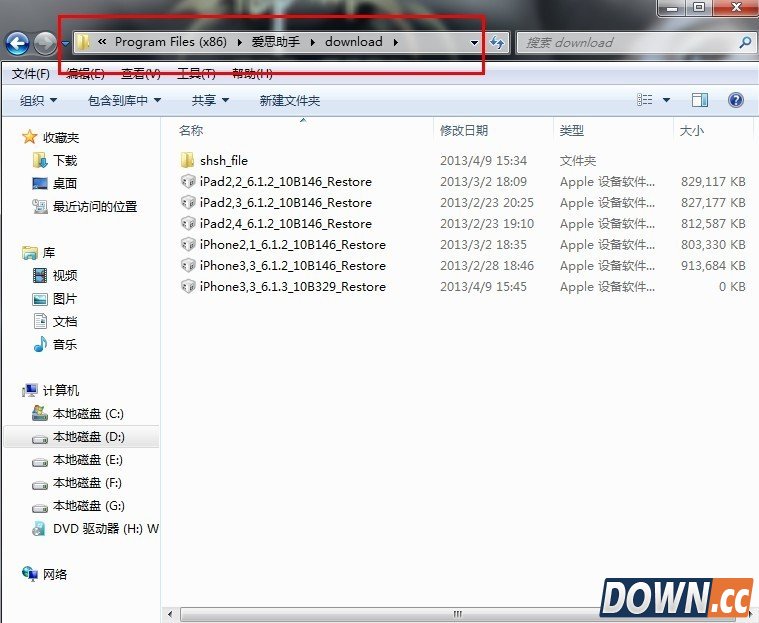
9. 此固件即是刚刚下载的固件,打开的路径在爱思助手安装目录C盘(如果没有更改)--Program Files ---爱思助手---download文件夹里面,下图
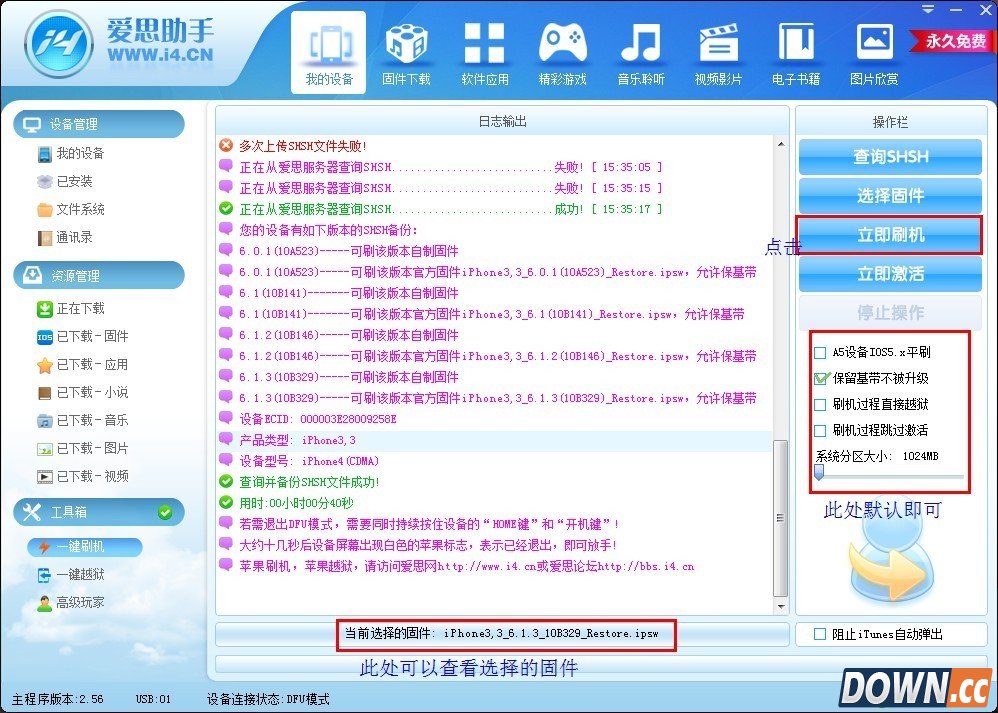
10. 选择好了固件之后如下图:
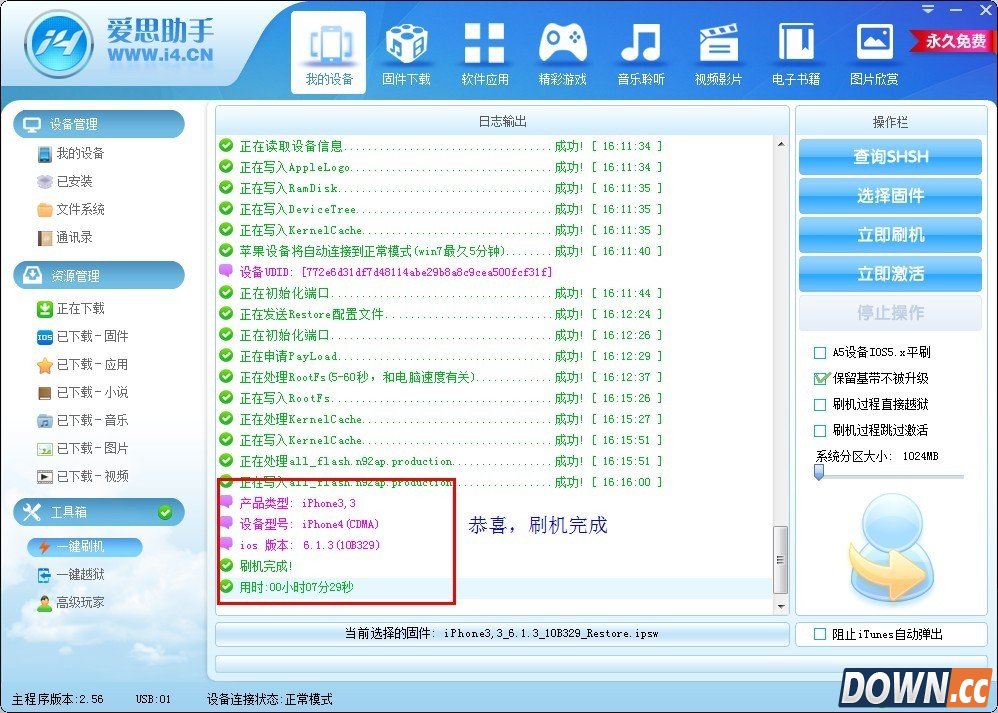
11. 点击“立即刷机” 12. 等待完成,如图,即刷机完成!
至此,整个刷机过程结束!! |
推荐新闻


小编推荐软件专题
推荐内容
- oppo手机怎么取消盲人模式快捷键 取消无障碍模式教程分享(2022-03-22 15:59:42)
- apex英雄英雄怎么解锁 英雄解锁方法(2022-03-10 16:57:18)
- 小米手机如何设置日历提醒 创建日程方法介绍(2022-03-10 14:10:32)
- 原神宵宫四星武器选什么 宵宫四星武器选择推荐(2022-03-04 13:48:47)
- 小米手机怎么找视频文件 视频文件位置介绍(2022-03-01 15:36:01)
- 青年大学习第九季第四期答案是什么 第9季第4期答案大全(2022-02-16 14:27:26)
- oppo游戏助手在哪里设置 游戏助手呼出设置教程(2022-01-12 10:37:39)
- 创造与魔法驯服利刃云鹰要多少饲料 利刃云鹰保底饲料攻略(2021-09-22 17:29:41)
- 问道手游水潭迷踪任务怎么玩 水潭迷踪探案任务完成方法介绍(2021-09-08 15:17:10)
- 幻塔如何制作番茄黄金碎 番茄黄金碎制作方法介绍(2021-09-07 11:39:37)
相关内容
热点内容


