关键字:爱思助手导入视频教程
|
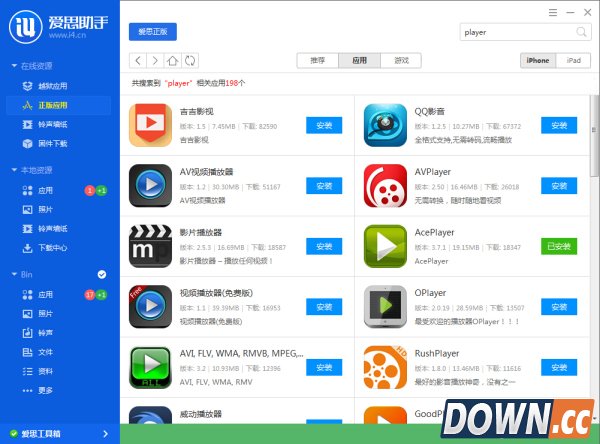
爱思助手怎么导入视频?大家可以通过下文来了解爱思助手导入视频教程,我们该如何将视频导入到手机中观看呢?步骤很简单,如果你电脑上有爱思助手的话就可以使用这款软件来导入视频了。 1、在爱思助手“在线资源”直接搜索“player”或者“播放器”;以QQ影音为例子,直接点击安装QQ影音。
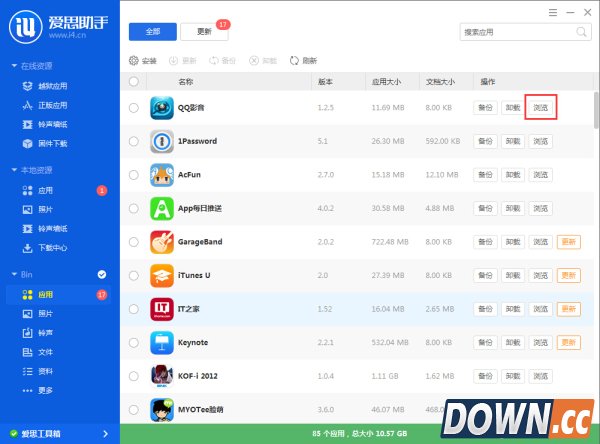
2、安装完毕后,点击“设备信息”栏下的【应用】,找到“QQ影音”点击右边的“浏览”按钮。
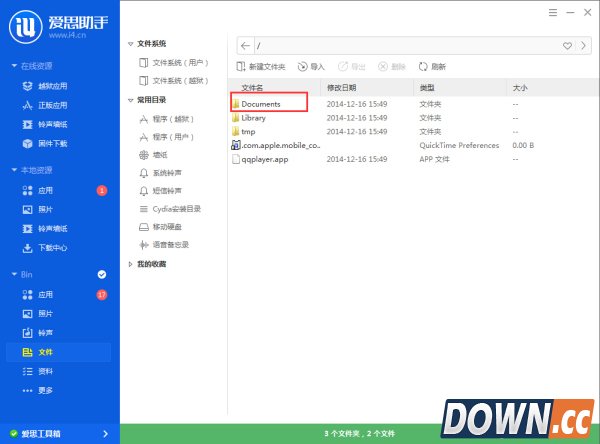
3、进入到QQ影音的目录之后双击“Documents”进入到QQ影音存放视频的目录下。
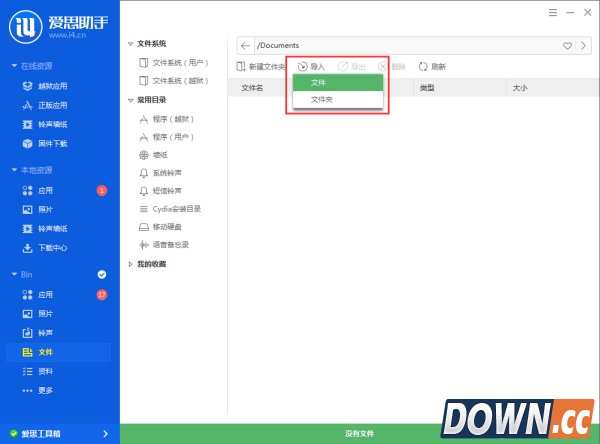
4、之后点击“导入”按钮,直接将本地的视频添加导入即可。导入成功后直接就可以在手机上打开播放器观看了。
相比于麻烦且花时间的格式转换方法,爱思助手的导入视频功能是不是更快呢? |
推荐新闻


小编推荐软件专题
推荐内容
- 千秋辞文成公主有没有培养价值 文成公主技能怎么样(2022-03-22 10:49:43)
- 三国志幻想大陆迎春纳福对联是什么 迎春纳福活动对联答案分享(2022-01-26 09:31:42)
- 闲鱼如何恢复误删宝贝 恢复误删宝贝操作步骤(2022-01-23 13:47:00)
- 猛鬼宿舍怎么过关 游戏通关方法介绍(2022-01-14 15:44:33)
- 云顶之弈怎么玩挑战者卡莎 s6五费卡莎主C阵容搭配思路讲解(2021-12-07 11:14:35)
- 情侣是不可能被拆散的第5关怎么过 第5关过关方法分享(2021-09-23 12:00:29)
- 三国志战略版华雄阵容阵法怎么搭配好 华雄阵容阵法推荐(2020-02-10 17:45:22)
- 神都夜行录云中君技能介绍 云中君技能是什么(2019-09-18 17:37:00)
- 崩坏3圣痕排行榜V2.9版本(2019-02-25 18:00:40)
- 绝地求生刺激战场陆地跑毒什么载具最佳 因地制宜做选择(2019-01-10 18:05:15)
相关内容
热点内容


