|
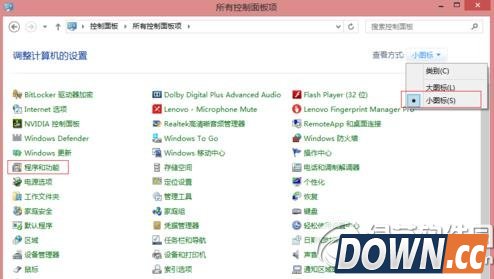
win8.1 iis安装教程来咯~下文将为大家演示win8.1安装iis步骤,Internet Information Server(简称IIS)是Windows系统提供的一种服务,Windows8.1系统该如何安装呢?一起来了解吧。 右击右下角的windows按钮,选择”控制面板“,在右上角把列表调整为小图标视图,我们在下面会看到“程序和功能选项”;
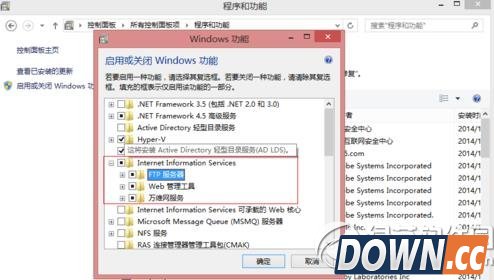
打开程序和功能,在左侧选择启用或关闭windows功能,打开后,我们会看到windows中所有的功能,我们找到Internet information services选项,这个就是IIS服务,根据需要勾选自己需要安装的服务,如果不知道自己需要什么服务,建议把下面的子选项全部勾选;
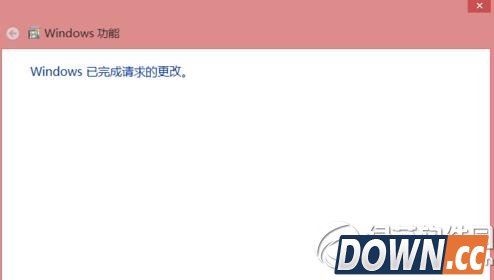
全部勾选后,点击确定即开安装,静静等待进度条安装完毕后,下面会出现关闭按钮,说明已经安装成功。
安装完毕后,我们在开始菜单中即可找到Internet information services(IIS)管理器。 |
推荐新闻


小编推荐软件专题
推荐内容
- 荣耀大天使荣耀庆典攻略 荣耀庆典活动奖励价格一览(2021-03-21 01:53:41)
- 阴阳师平安京斗技登顶大神采访:三鹿齐飞是什么体验(2017-08-21 16:08:50)
- 梦幻西游带你通关蜃影秘境攻略打法心得(2017-08-18 16:30:49)
- 天龙八部手游攻击型珍兽最强技能点评(2017-07-25 10:18:16)
- 虚荣6月21日2.6版本更新维护通知(2017-06-22 11:33:46)
- 数码兽BT进化合成工厂让你变废为宝(2017-06-07 09:43:14)
- 龙之谷天梯上分谁更强 学会就能做霸王(2017-05-15 18:10:29)
- 最强四保一阵容搭配 先手射手成吉思汗(2017-04-28 13:12:48)
- 阴阳师跨界召唤活动 揭盖召唤果味崽(2017-04-25 18:10:21)
- 巴巴影院播放器打不开是怎么回事(2016-07-11 09:33:40)

相关内容
热点内容


