关键字:苹果桌面图标改变文字背景色 苹果桌面图标如何改变文字背景色
|
不知道果粉们在学习的时候有没有这样一个习惯:为了突出重点内容,用记号笔把内容划出来。这就是所谓的“划重点”。桌面上的各种软件有其自有的图标,我们可立即分辨,但对于普通的文档文件,我们想快速找到还是稍显困难。所以,我们的桌面文件也需要一支“记号笔”!下面小编就大致讲解一下如何运用苹果桌面改变桌面图标的文字背景色。 第一步,找到你要调整的图标,如图所示,右键打开菜单。 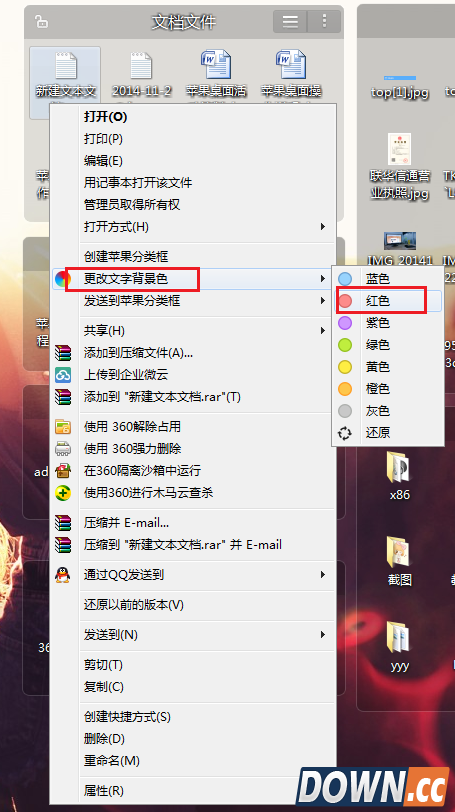 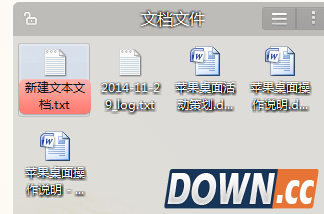 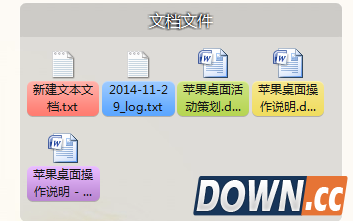 当然,如果你是一个严肃的人,不喜欢这么花哨的颜色,也可以恢复默认背景色的。方法如下: 选中要调整的图标,右键打开菜单栏,然后选择“更改文字背景色”,在选择颜色的时候选择最后一个选项“还原”。 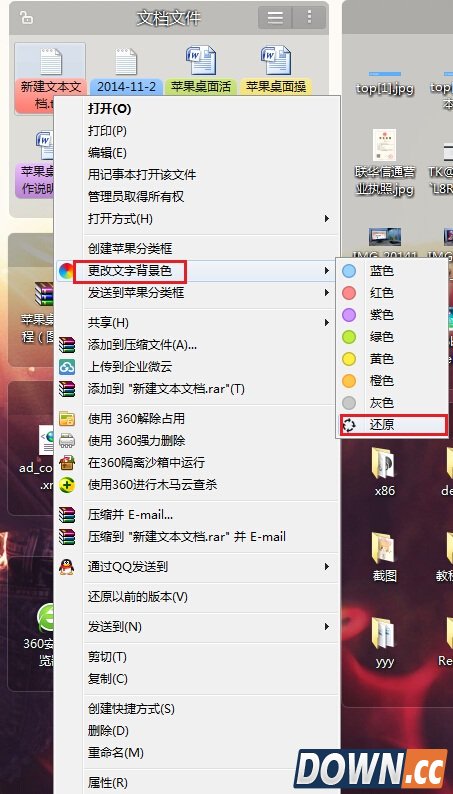 |
推荐新闻


小编推荐软件专题
推荐内容
- 学习通怎么新建文件夹 新建文件夹流程一览(2022-04-02 17:35:35)
- 犯罪大师陈年的电影真相是什么 陈年的电影犯罪大师真相解析(2022-02-18 11:08:33)
- win11密钥能不能永久激活 密钥永久激活介绍(2022-02-10 15:41:46)
- 英雄联盟手游如何屏蔽微信好友 屏蔽微信好友方法介绍(2021-10-13 11:41:41)
- 深空之眼养成资源都有哪些 养成资源内容介绍(2021-09-25 14:59:20)
- 回门游戏剧情讲的是什么 回门游戏讲的什么故事(2021-01-31 06:17:54)
- 光遇落日竞技场在哪冥想 光遇落日竞技场冥想点位置(2020-08-07 15:37:38)
- 崩坏3虚数神骸打法攻略 崩坏3虚数神骸boss技能怎么应对(2020-07-02 15:44:22)
- 斗鱼索赔蛇哥:直播圈迎来最大官司 蛇哥遭斗鱼索赔1.5亿(2019-01-04 17:48:48)
- 冒险岛2冒险副本冰冷洞穴快速通关攻略(2017-11-13 17:37:12)
相关内容
热点内容


