关键字:win10默认输入法设置教程 win10怎么设置默认输入法?
|
win10怎么设置默认输入法?酷易小编将在下文演示win10默认输入法设置教程,很多朋友是直接从Windows7系统升级至Windows10系统,所以一些操作不是很了解,下面就来看看怎么设置默认输入法吧~
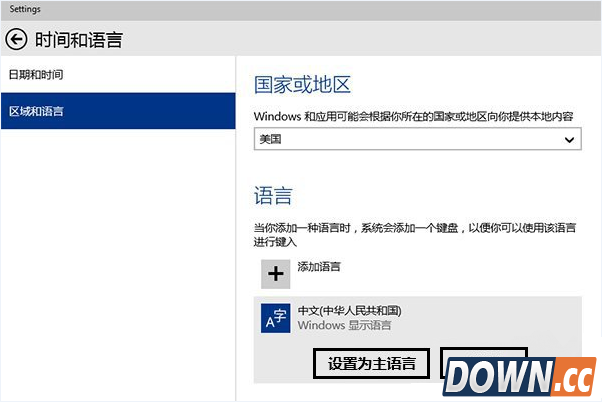
▲ 方法很简单,在“时间和语言”中,点击“区域和语言”,然后在语言中选择“中文”,进入选项设置
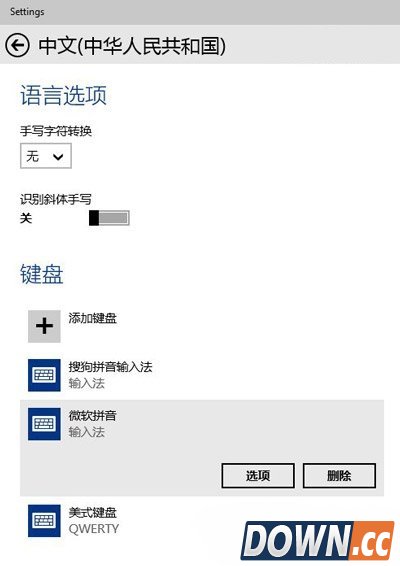
▲ 在键盘中选择微软拼音,然后点击选项按钮
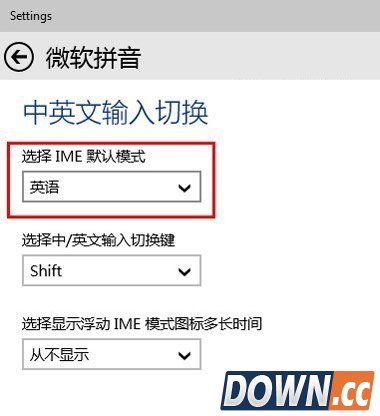
▲ 在IME默认模式中选择“英语” 经过以上设置后,Win10的微软拼音输入法默认模式就是英语,如果想输入中文,需要按Shift或者自定义的按键来切换为中文模式。 |
推荐新闻


小编推荐软件专题
推荐内容
- 有道翻译怎么打开屏幕翻译 屏幕翻译开启步骤介绍(2022-03-17 11:53:17)
- 拳皇14怎么一键连招 一键连招设置方法(2022-03-09 17:22:11)
- 王者荣耀专属称号怎么换 荣耀称号更换方法(2022-03-01 16:45:52)
- 诸神皇冠幸运海螺怎么获得 幸运海螺获取方法(2022-02-24 11:38:14)
- 航海王热血航线厨师的心意水煮鱼怎么做 水煮鱼配方与制作方法介绍(2022-02-22 10:37:26)
- 王者荣耀真爱至上多少钱 真爱至上抽奖返场价格介绍(2022-02-12 14:43:48)
- 小浣熊百将传武松打虎怎么过 景阳冈武松打虎打法流程(2021-08-04 17:29:47)
- 奇幻之塔全职业转职路线 奇幻之塔手游各职业转职攻略(2020-06-22 11:25:47)
- 伊洛纳飞龙爪任务流程 伊洛纳飞龙爪怎么得(2020-04-17 14:32:18)
- 王者荣耀中野双排阵容推荐 强中强野混搭组合都OK(2018-12-27 18:22:00)
相关内容
热点内容


