关键字:excel转换成PDF文件教程 如何将excel转换成PDF文件?
|
如何将excel表格转换成PDF文档?excel是大家日常工作和生活中都要常用到的一款office软件,PDF是另一种完全不用的文件格式,一般情况下不需要进行两者之间的相互转换,但是当不希望别人能随便修改自己的excel表格时,或者避免其他人看到表格中的公式或者链接的时候,可以将其转换成PDF文档。怎么转换是个问题,毋庸置疑一定有个效果能保证的转换器才可以,小编今天为大家推荐迅捷PDF转换器,保证能达到所预料的转换效果。
以下是excel转换成PDF的过程操作
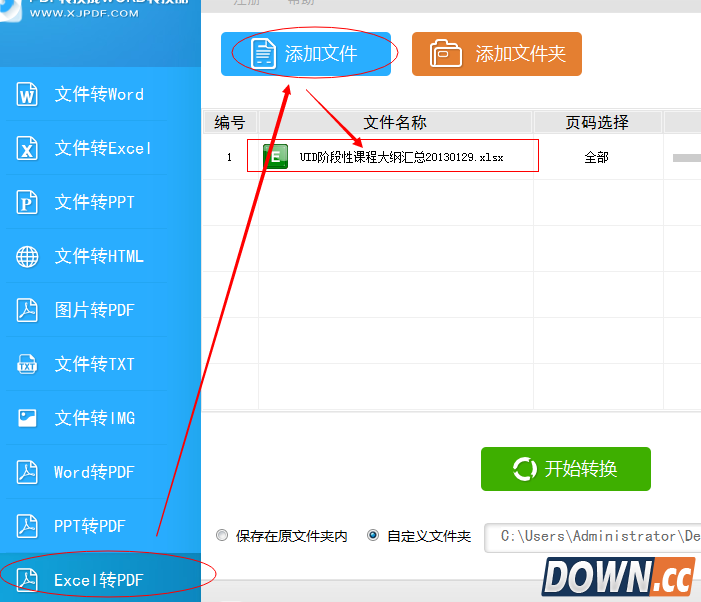
1、首先安装Excel转PDF转换软件,百度首页上都能搜索到,按照步骤完成安装,仔细观察你的桌面,是不是多了一个图标,双击进入软件程序窗口,就可以下一步操作了。

2、选择转换模式后,选择“添加文件”打开需要转换文档,通过文件列表查看文件所显示的位置。
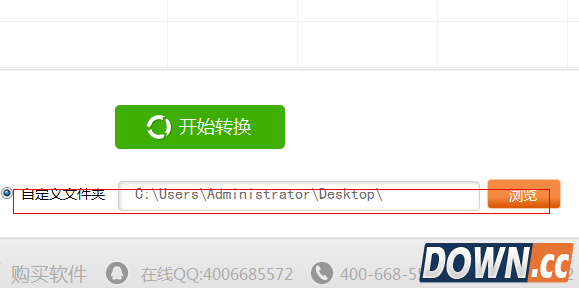
3、接着选择文件保存路径,这里我们以“自定义文件夹”为例,转换完成后,可根据选择的保存地址打开Word文本了,够快吧!
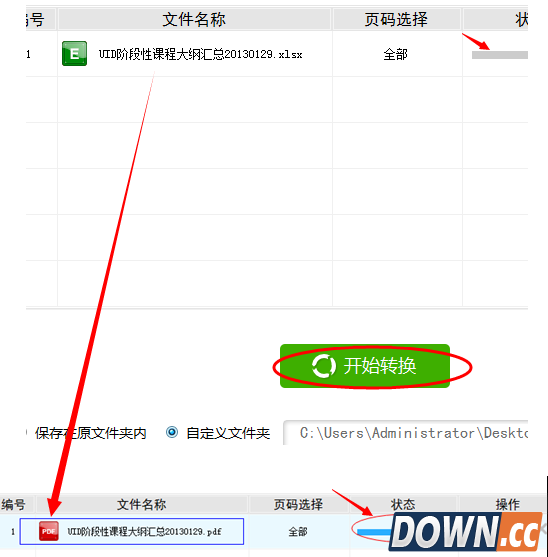
4、单击“开始转换”按钮,所有的文件此时处理处理状态,等弹出一个提示窗口,点击“确定”就大功告成了。这也太牛了吧!注意也可以全部选中文本数字单元格后批量转化。赶紧去试一下吧!
 |
推荐新闻


小编推荐软件专题
推荐内容
- 时空猎人3哪个角色厉害 角色强势推荐(2022-02-26 16:24:52)
- 少前2追放妖精套装怎么搭配 妖精套装具体搭配效果介绍(2022-02-07 09:46:01)
- word怎么新建样式 新建样式的方法介绍(2022-01-23 16:08:01)
- 航海王热血航线这位老爷爷他答案是什么 这位老爷爷他答案分享(2022-01-15 16:36:45)
- 王者荣耀夏侯惇怎么出装 夏侯惇最强出装分享(2022-01-04 16:15:03)
- 百变大侦探颜如玉的凶手是谁 颜如玉凶手解析(2021-09-24 13:35:25)
- 剑与远征荒火骑士怎么打 扭曲梦境荒火骑士配置阵容(2020-04-13 13:30:35)
- 不思议迷宫假期结束定向越野怎么怎么完成 假期结束定向越野任务攻略(2019-09-30 11:03:51)
- 倩女幽魂手游精英寇岛攻略 前期准备设置配置(2017-10-30 17:37:11)
- 饭局狼人杀猎人套路打法 猎人开枪时机分析(2017-07-26 13:13:05)
相关内容
热点内容


