关键字:扫描文件怎么转换成word教程 扫描文件怎么转换成word文档?
|
大家都知道,一般情况下的扫描文件很难被用户编辑,如果用户需要对扫描文件进行编辑使用,则需要将其转换成Word,然后再对转换的Word文件进行编辑。可是,扫描文件怎么转换成Word呢?有什么好方法可供大家使用吗?
为了解决大家的问题,今天小编给大家推荐一款非常优秀的扫描文件转换成Word转换器——迅捷PDF转换成Word转换器,该转换器能轻松将扫描文件转换成Word文件,并保证转换内容的完整,只要扫描文件内容清晰,用户就无需担心转换后的Word文件出现乱码、不完整的现象。下面我们一起来看看迅捷PDF转换成Word转换器是如何将扫描文件转换成Word文件的吧!
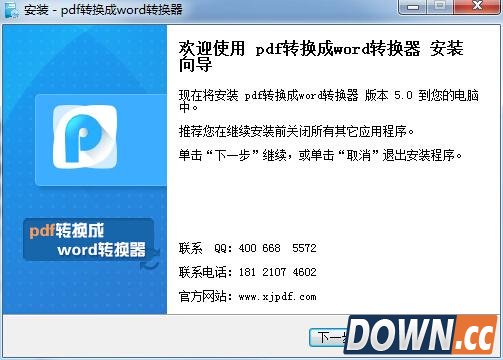
首先,用户的电脑上需要安装最新版的迅捷PDF转换成Word转换器,如果没有安装的用户可以搜索软件并下载安装。
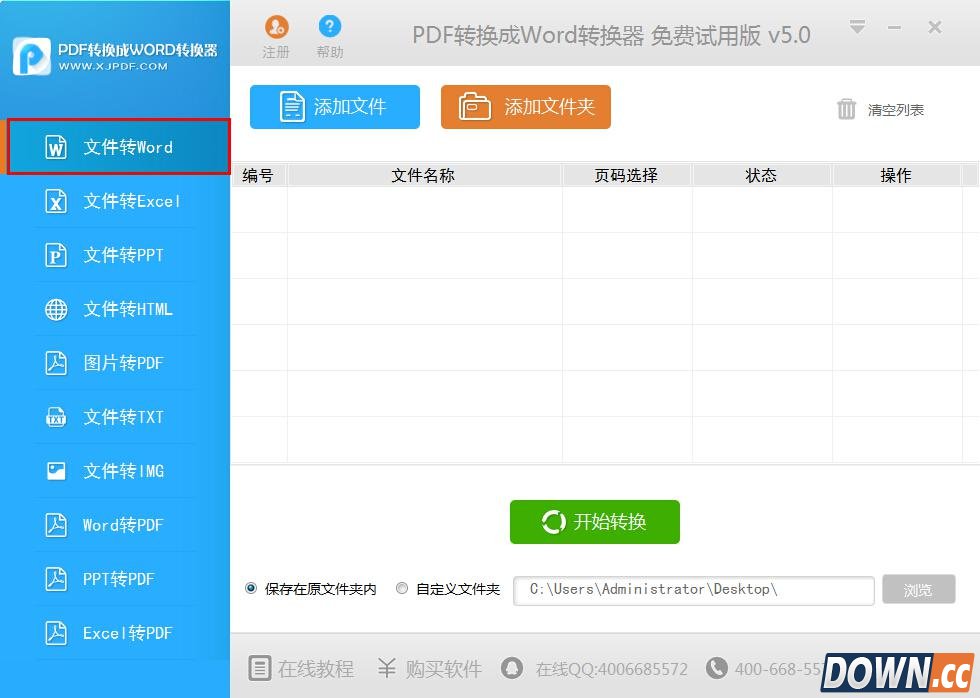
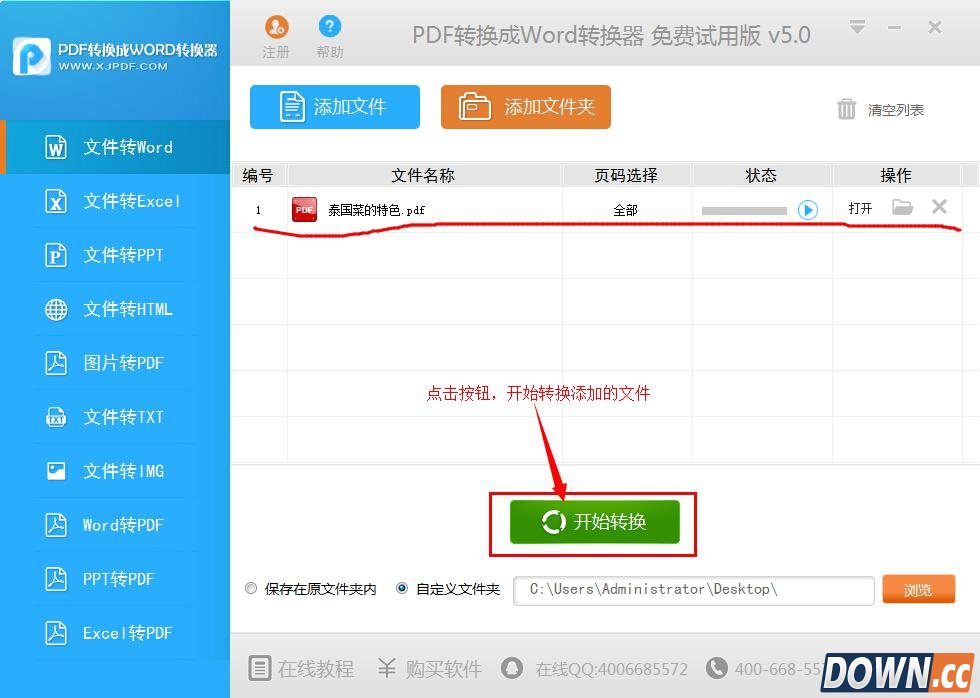
第二步,双击打开迅捷PDF转换成Word转换器,选择“文件转Word”转换模式。
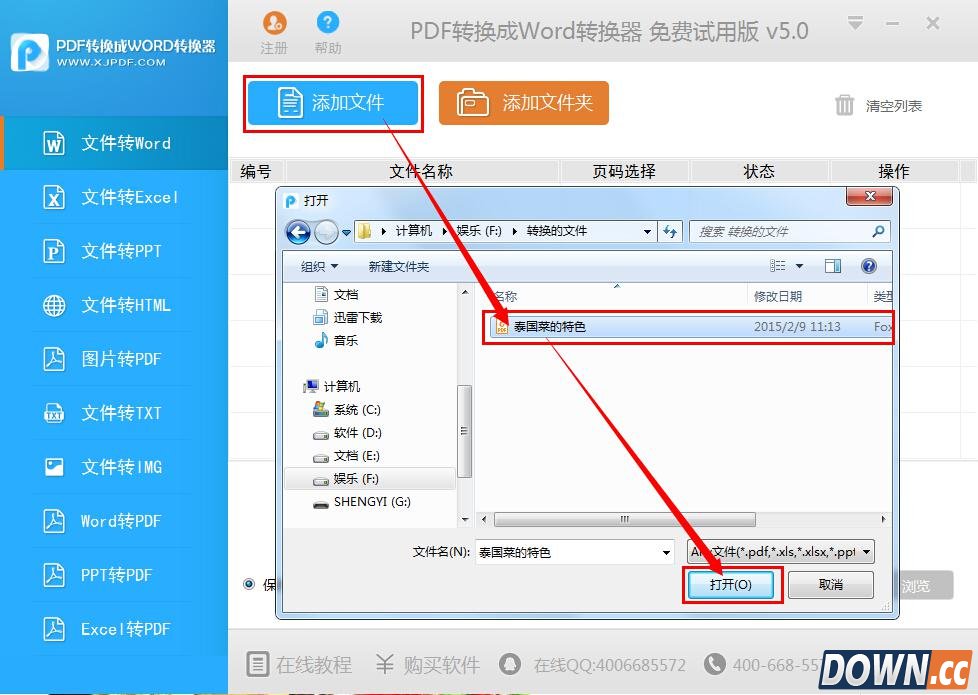
第三步,将扫描文件添加到软件中。点击“添加文件”按钮,在打开的窗口中查找到需要转换的扫描文件,选中,然后点击“打开”按钮将其添加到软件中。
第四步,设置转换文件的保存路径,这里设置成保存在桌面上。
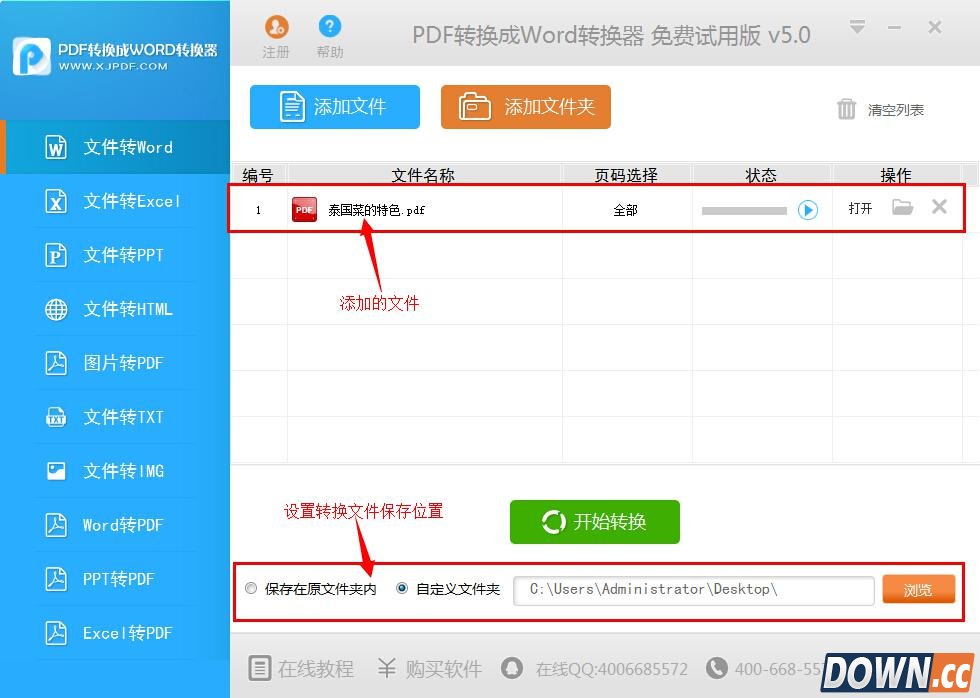
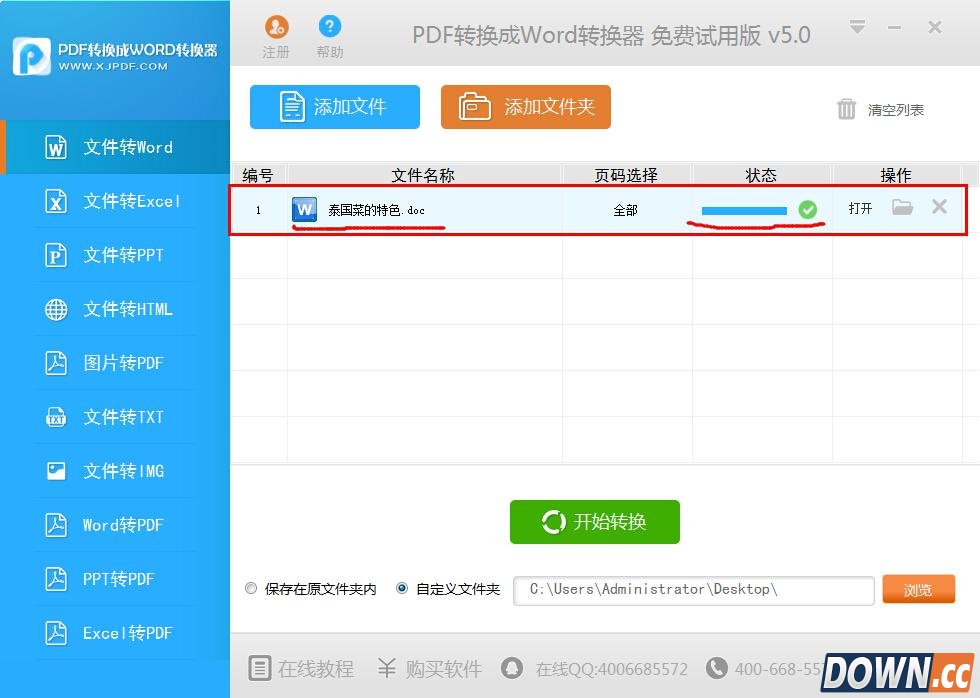
第五步,点击软件下方的“开始转换”按钮,软件开始对添加的文件进行转换,当转换文件变成Word文件时,文件就转换完成了。我们就可以点击“打开”按钮打开转化好的Word文件了。
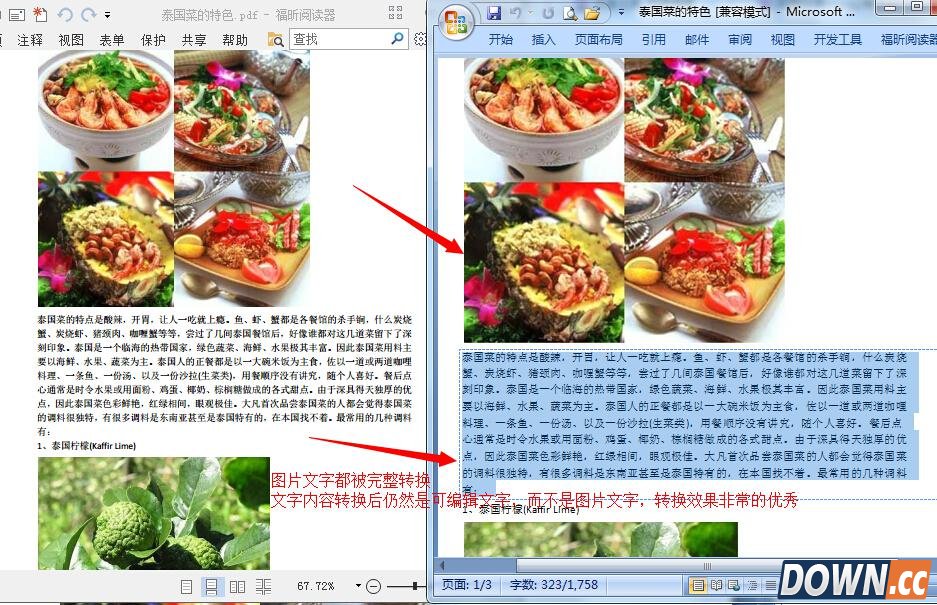
原扫描文件与生成的Word文档效果显示图:
 |
推荐新闻


小编推荐软件专题
推荐内容
- 口袋觉醒不可思议挑战第二关通关方法 第二关通关攻略教程(2022-03-29 15:58:41)
- 元素方尖壕礼纷呈 初心福利大放送(2022-03-25 10:59:28)
- 苹果手机镜子怎么打开 镜子开启方法分享介绍(2022-03-14 10:51:29)
- 欲望格斗2怎么存档 存档方法介绍(2022-02-16 16:06:09)
- 炉石传说凯尔萨斯之怒乱斗怎么玩 乱斗凯尔萨斯之怒卡组推荐(2022-02-11 16:18:55)
- 百变大侦探烈火奏鸣曲真相是什么 烈火奏鸣曲真相解析(2021-12-18 15:58:43)
- 幼儿教师个人教学总结汇编8篇(2021-08-03 15:07:15)
- QQ飞车谜尚格度礼裙价格 QQ飞车谜尚格度礼裙多少钱(2018-01-09 14:44:08)
- 奇迹暖暖知识问答A-N答案大全(2017-11-16 12:01:14)
- 冒险岛2金箱子位置——射手村糖果山丘(2017-08-25 13:13:02)
相关内容
热点内容


