关键字:PDF转换成PPT教程 pdf转换成ppt转换器怎么使用
|
pdf转换成ppt转换器怎么使用?大家都知道,迅捷pdf转换成ppt转换器是国内知名的文件转换工具,它拥有十大转换模式,能解决各种文件转换问题,功能非常强大。今天小编就带大家一起来看看迅捷pdf转换成ppt转换器是怎么使用的,希望能对大家的文件转换工作有所帮助。
准备工作:
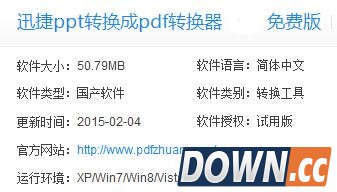
1)上网搜索迅捷pdf转换成ppt转换器下载资源,找到后进行下载安装。
开始转换:
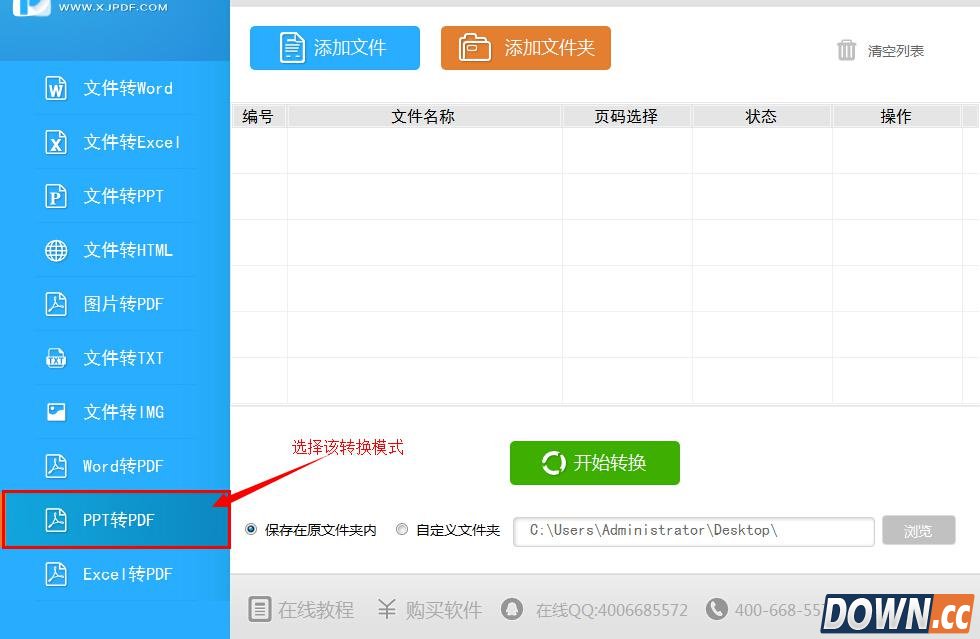
1)打开安装好的迅捷pdf转换成ppt转换器(也称迅捷PDF转换成Word转换器),选择“ppt转PDF”转换模式,然后进行第二步。
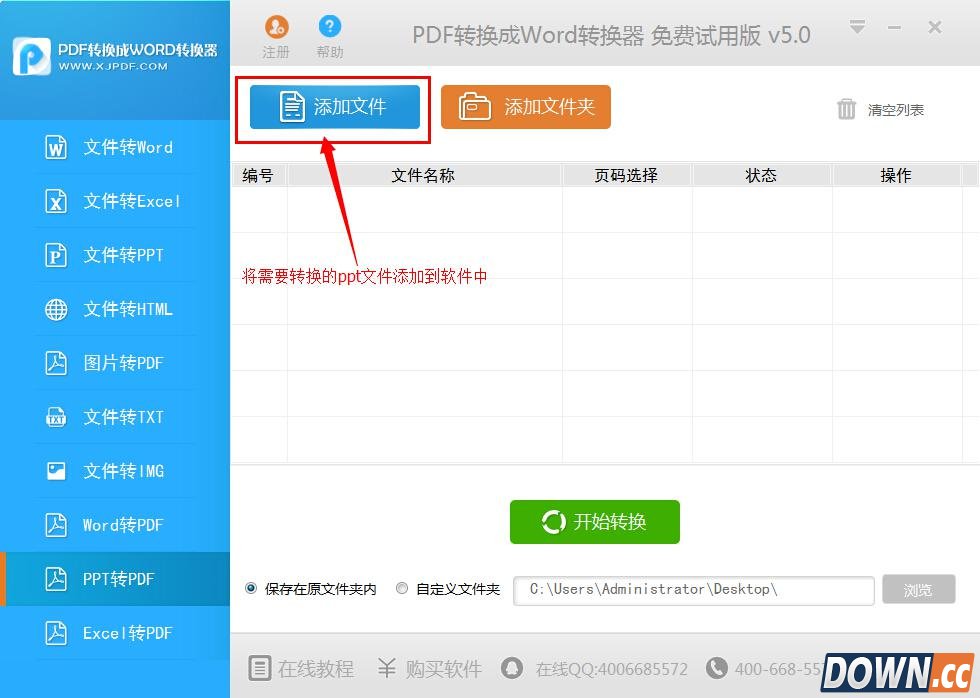
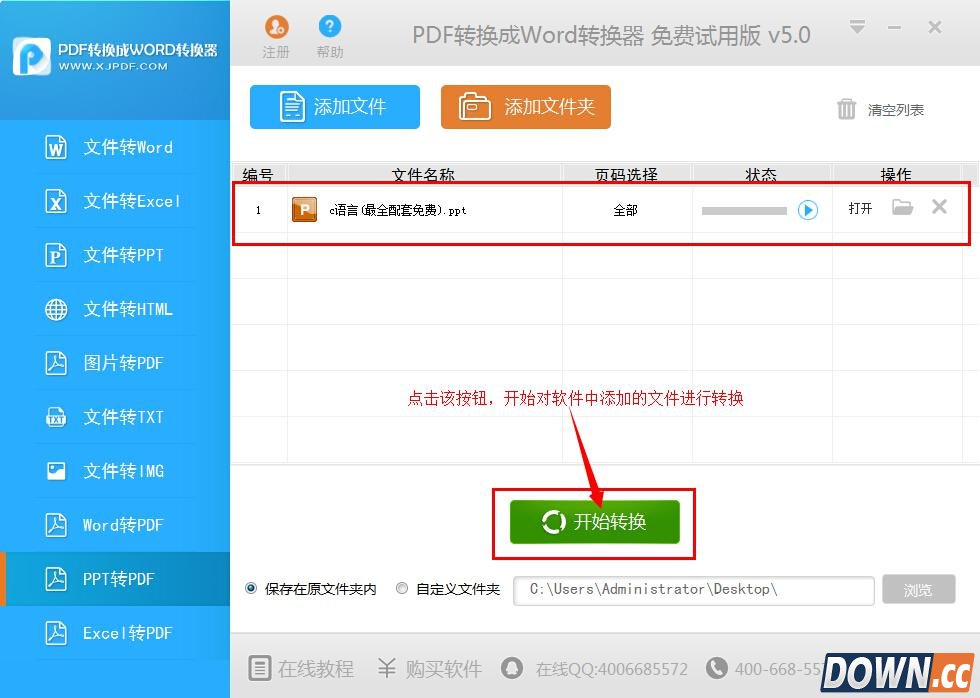
2)点击软件中的“添加文件”按钮,将需要转换的ppt文件添加到软件中,用户也可以直接使用鼠标将ppt文件拖拽到软件上进行快速添加,并且可以同时添加多个文件。
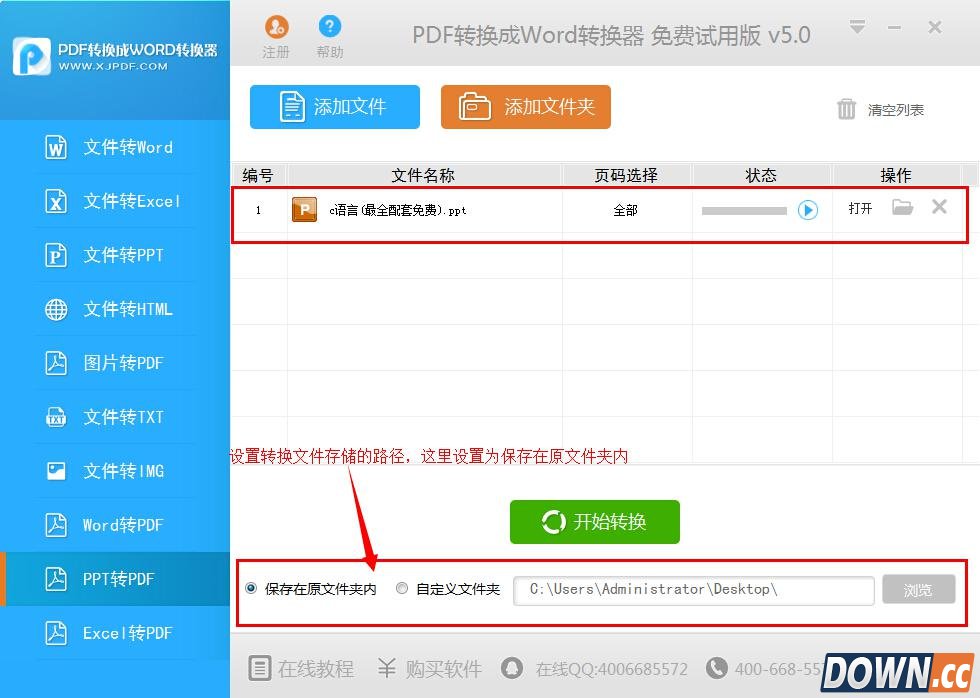
3)文件添加成功,此时大家可以设置转换文件的存储位置,大家可以选择保存在原文件夹内,也可以选择自定义文件夹,选择自定义文件夹的用户可以通过“浏览”按钮设置文件保存位置。
4)现在大家可以转换文件了。大家可以看到软件上有个“开始转换”按钮,大家直接点击该按钮软件就会开始对添加的文件进行转换。用户等待转换完成即可。
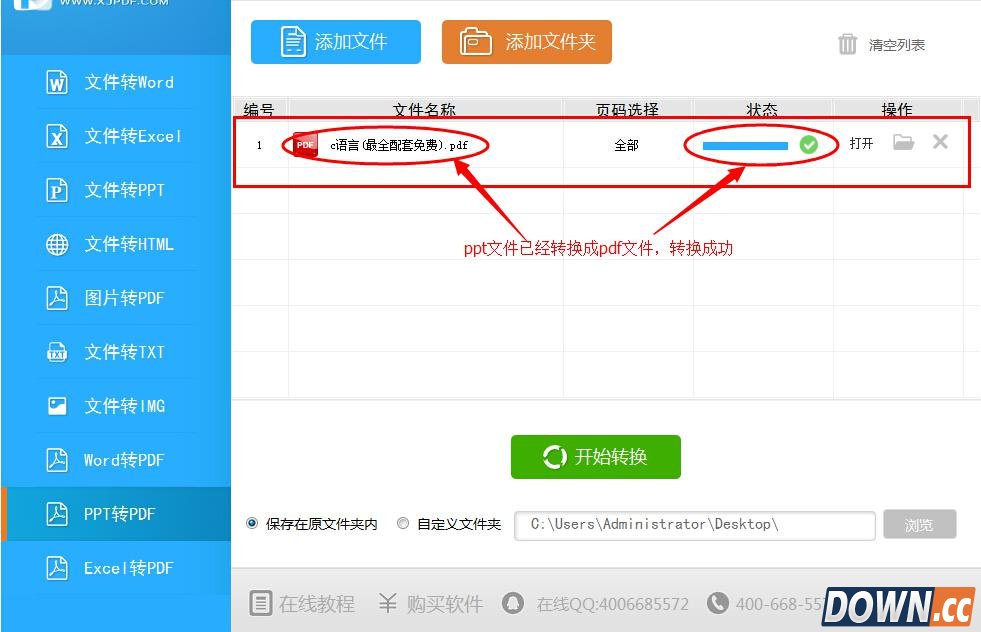
5)迅捷pdf转换成ppt转换器的转换速度非常快,几秒钟之后大家就可以看到文件转换成功,原来的ppt文件也变成了PDF文件。
6)打开原ppt文件和转换后的PDF文件,比较转换的效果。
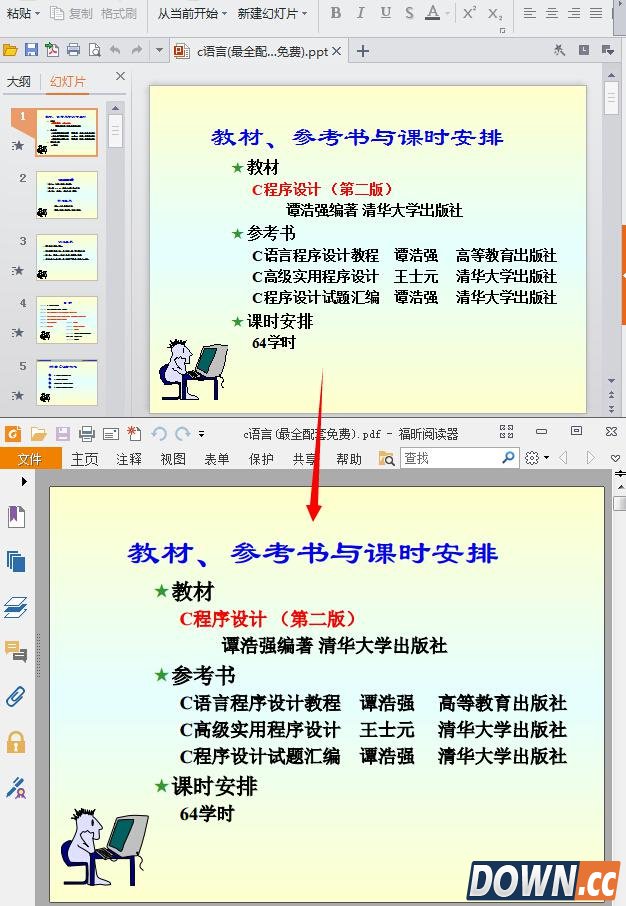
从转换效果图中我们可以看出,迅捷pdf转换成ppt转换器的转换效果非常棒,而且转换速度也非常的快,很适合广大用户们使用。
|
推荐新闻


小编推荐软件专题
推荐内容
- 龙之国物语图书馆异闻录篇问题有哪些 异闻录篇答案(2022-04-02 13:55:01)
- 龙之国物语弓手技能是怎么加点 弓手最强技能加点攻略(2022-04-01 15:36:23)
- 艾尔登法环特殊商人在哪 特殊商人位置介绍(2022-03-16 10:48:47)
- 抖音相机权限如何设置 相机拍照权限设置方法(2022-01-23 13:53:18)
- 哈利波特魔法觉醒分院有哪些 分院区别类型介绍(2021-09-08 17:07:41)
- 摩尔庄园手游毛毛头 毛毛头喜好汇总(2021-07-20 09:07:06)
- 秦时明月世界儒家修炼攻略大全 儒家修炼秘籍分享(2021-04-10 02:20:08)
- 地主来了棋牌经典对决 成就人生大赢家(2017-10-10 22:14:00)
- 海岛奇兵超级螃蟹25关怎么通关 超级螃蟹25关攻略(2017-09-06 13:15:18)
- 摩拜单车红包最多可拿多少(2017-04-20 09:08:39)
相关内容
热点内容


