关键字:迅雷怎么设置免打扰模式 迅雷免打扰模式如何设置
|
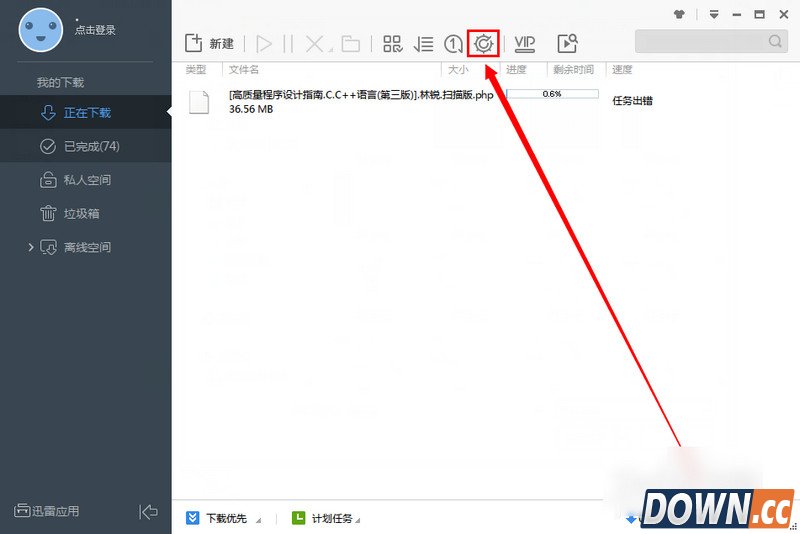
我们上网下载文件使用最多的下载工具可能就是迅雷了,有些时候我们看电影全屏了不想弹窗,那么我们就要使用迅雷的免打扰模式这样我们就不会在看电影的时候弹窗,那么我们该怎么设置迅雷的免打扰模式呢? 1、迅雷下载安装完成后,可以看到主页面上方的设置按钮,点击可以打开迅雷下载设置界面
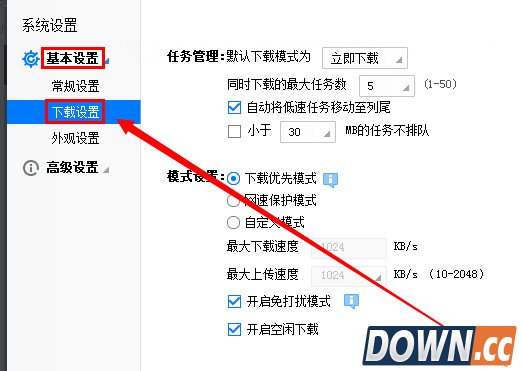
2、在迅雷下载设置界面可看到很多迅雷下载软件的设置项。可以设置迅雷下载的相关功能。比如,同时下载的线程数,监视设置,BT设置等
3、在设置界面左侧,打开“基本设置”下面的“下载设置”
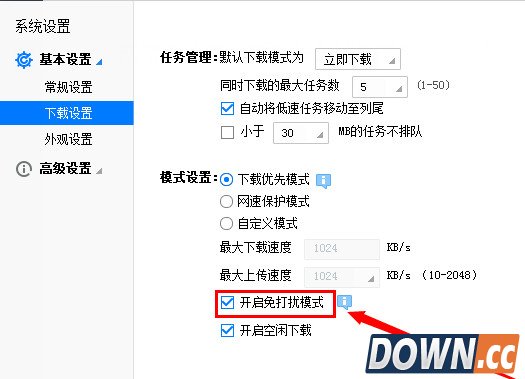
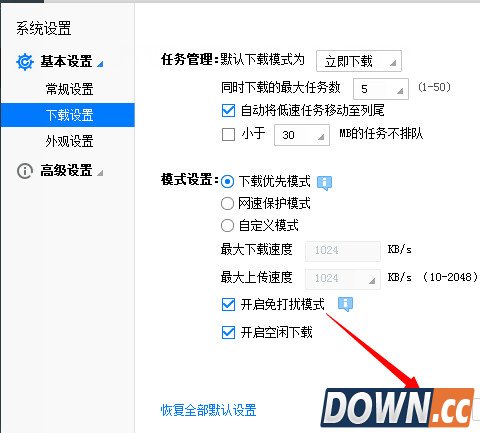
4、在任务默认设置面板里面买可以看到“模式设置”里面的“开启免打扰模式”,勾选即可设置好“开启免打扰模式”后,点击迅雷下载设置界面右下角的“应用”按钮即可完成下载完成开启免打扰模式的设置
|
推荐新闻


小编推荐软件专题
推荐内容
- 微信如何设置收款多人播报 添加门店员工教程介绍(2022-03-20 10:06:00)
- 中国国家数字图书馆在哪注册账号 公众号注册步骤介绍(2022-03-07 17:10:39)
- 华为手机怎么样设置定时开关机 定时开关机设置方法介绍(2022-01-05 11:09:42)
- 口袋妖怪究极绿宝石5苍响在哪捕捉 苍响具体捕捉方法介绍(2022-01-04 17:37:52)
- 幻塔e02遗迹怎么通关 e02遗迹具体通关方法攻略(2021-12-30 14:53:42)
- 三国杀最强大脑第二季关键词是什么 最强大脑第二季关键词分享(2021-12-04 16:18:37)
- 原神野伏众哪里多 野伏众位置介绍(2021-11-05 14:44:35)
- 原神东方毁弃的神在哪 东方毁弃的神龛位置分享(2021-09-15 10:18:19)
- 梦幻模拟战辉煌之和歌怎么打 辉煌之和歌阵容通关攻略(2021-03-29 03:23:31)
- 王者荣耀夏洛特怎么连招 王者荣耀夏洛特连招玩法分享(2020-09-26 18:34:03)
相关内容
热点内容


