关键字:光影魔术手边框如何添加 光影魔术手怎么添加边框
|
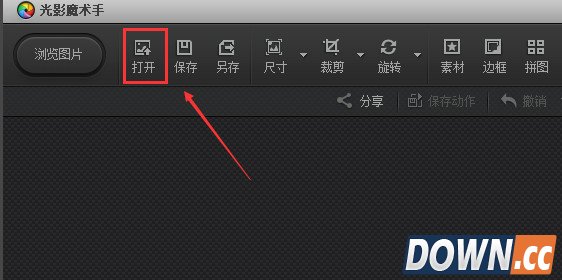
我们在美化照片的时候往往喜欢为照片加边框,一些漂亮或者有特点的边框可以为你的照片加分哦。下面小编为大家介绍一下光影魔术手怎么添加边框 1、开软件后,点击导航上的打开图片按钮,如下图所示
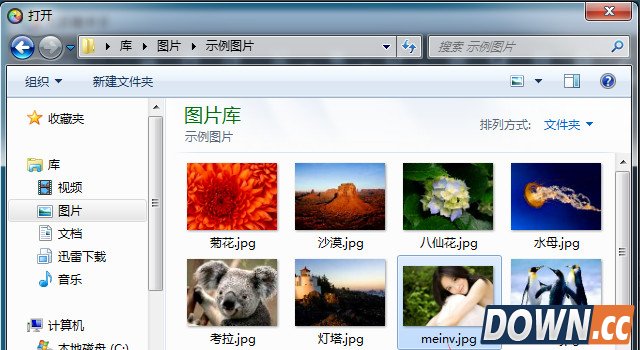
2、电脑里选择要添加边框的图标,然后点击打开,如下图所示
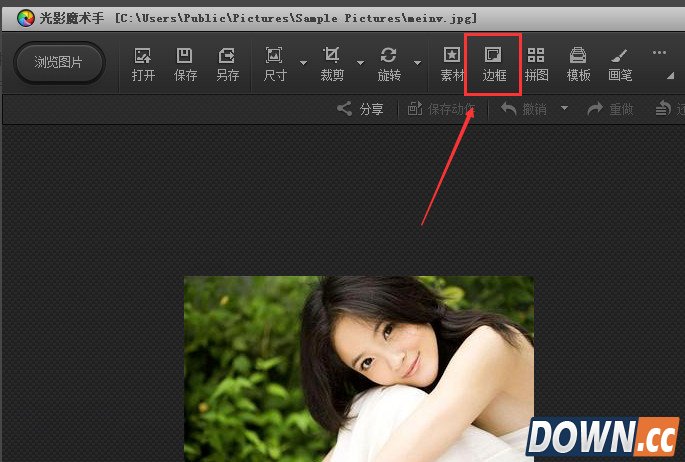
3、打开图片后,点击导航上的边框图标,如下图所示
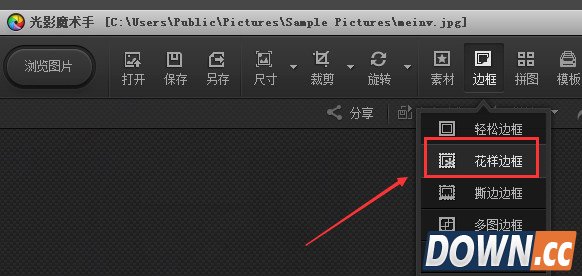
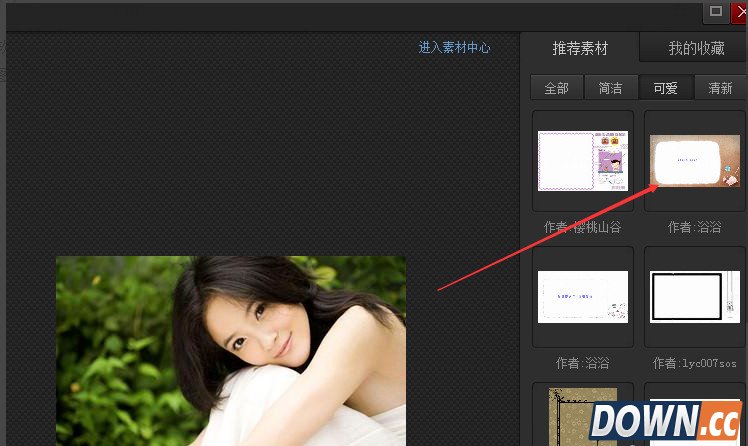
4、在弹出的下拉菜单里选择你想要的边框模式,这里我选择了花样边框
5、打开花样边框模式对话框后,选择一个你喜欢的边框
6、OK,给图片添加边框搞定了。有了边框这下图片就好看多了
|

推荐新闻


小编推荐软件专题
推荐内容
- 返校第二章怎么过 第二章通关流程介绍(2022-02-18 16:38:51)
- 圣魂纷争超人系阵容怎么搭配 超人系阵容具体搭配方法(2022-02-04 13:30:45)
- 微信语音怎么暂停 语音暂停功能使用方法(2022-01-20 11:58:23)
- 三国志战略版官渡剧本哪个势力好 官渡之战势力分析(2022-01-11 17:44:27)
- 崩坏3女武神校外特训活动内容 崩坏3女武神校外特训通关攻略(2020-04-24 11:24:38)
- 神武3手游魂石争夺战玩法详解 魂石争夺战怎么玩(2019-11-24 15:29:04)
- 梦幻西游超级神犬属性图鉴 超级神犬属性一览(2018-01-31 10:46:45)
- 解谜地牢全关卡图文通关攻略汇总(2017-10-25 15:58:24)
- 前途不迷茫 剑侠情缘天策职业发展思路(2017-10-12 15:13:10)
- 疲卡秋强势归来 新版爆牌贼真正弃牌术(2017-08-14 09:55:08)
相关内容
热点内容


