关键字:u启动怎么分区 u启动硬盘分区使用教程
|
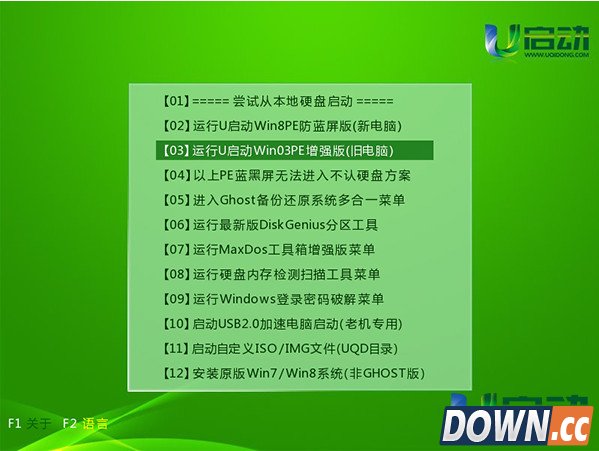
我们在装系统前都要给硬盘分区,这个相信大家都知道,那怎么来进行硬盘的分区呢?下面小编为大家分享一下u启动硬盘分区使用教程,希望能帮到大家 1、把u启动装机版插在电脑上,然后重启电脑,在出现开机画面时用一键u盘启动快捷键的方法进入到u启动主菜单界面,选择【03】运行u启动win03PE增强版,按回车键执行
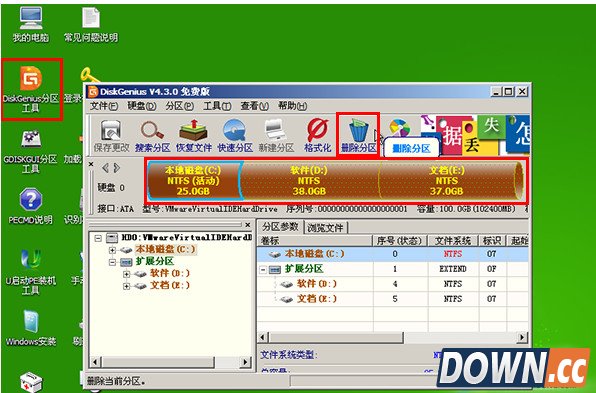
2、双击打开DiskGenius分区工具,在弹出的工具窗口中单击选择分区,再点击“删除分区”按钮
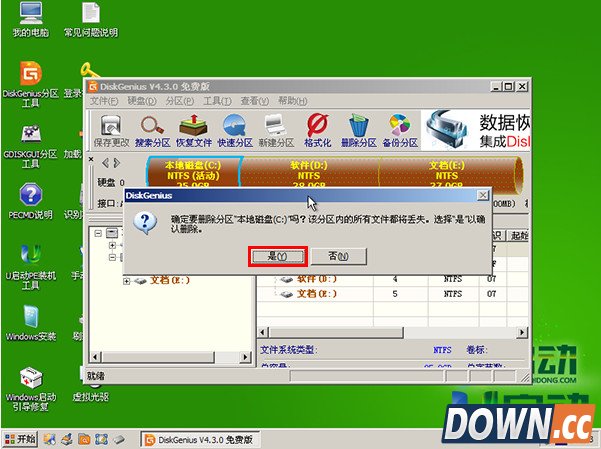
3、此时会弹出一个提示执行此操作会删除所有文件数据,点击“是”按钮,确认删除执行
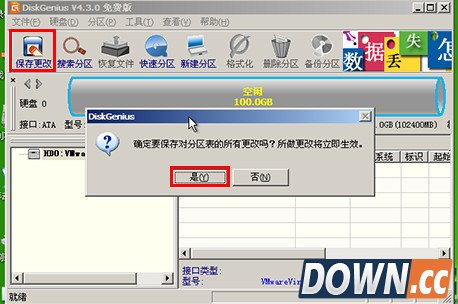
4、使用上面的方法把剩余的分区也删除,当整个硬盘都为空闲状态时点击左上方的“保存更改”按钮,在弹出的提示窗口中点击“是”按钮、
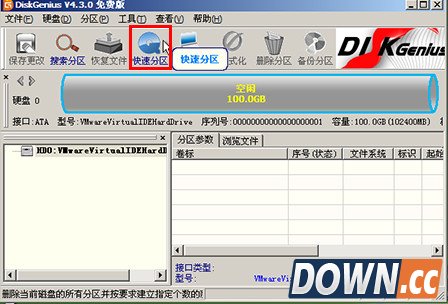
5、接着点击“快速分区”按钮
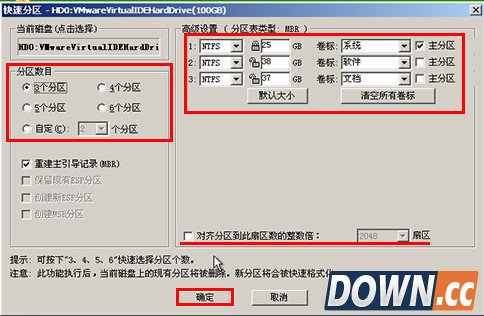
6、在弹出的分区属性界面,左侧可以设置分区数目,右侧上方可以设置分区属性,下方可以设置硬盘4K对齐“u启动u盘启动盘进行固态硬盘4k对齐使用教程”,再点击“确定”按钮
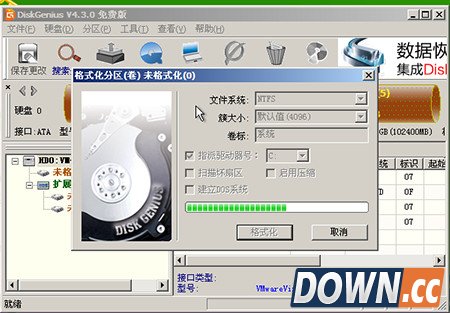
7、然后等待硬盘分区完成即可
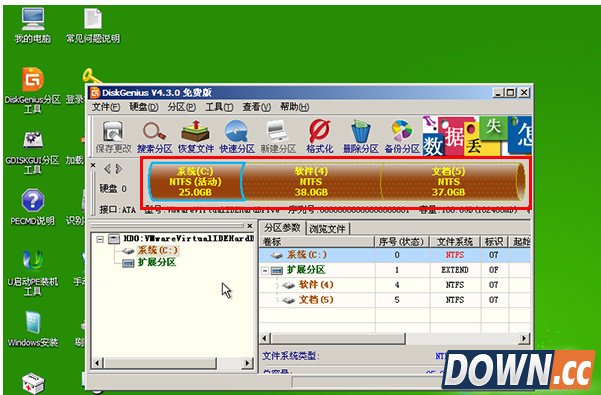
8、硬盘分区完成后,我们就可以看到各个分区
在实际操作过程中大家一定要备份好硬盘中有用的文件数据,并注意下自己的硬盘是否需要进行4k对齐设置 |
推荐新闻


小编推荐软件专题
推荐内容
- 新斗罗大陆怎么搭配朱竹清厉害 朱竹清五河配阵容(2022-04-08 11:33:32)
- 艾尔登法环削韧强悍武器怎么选 削韧强悍武器选择推荐(2022-03-15 11:20:18)
- 艾尔登法环武器怎么强化 武器强化方法(2022-03-01 16:34:26)
- 百度百科怎么设置后台播放 启用百科悬浮窗模式方法(2022-02-27 17:39:05)
- ai虚线怎么变成圆点 修改虚线描边教程分享(2022-02-23 15:02:08)
- 问道妙手回春探案任务怎么做 每周探案妙手回春任务完成方法(2022-01-14 16:02:29)
- 艾尔多战记怎么选择阵容 阵容选择搭配推荐(2022-01-11 11:44:24)
- 阴阳师sp辉夜姬活动怎么玩 SP辉夜姬活动玩法与阵容搭配介绍(2021-11-23 09:10:24)
- 终焉誓约各类型角色本命卡如何选择 角色本命卡选择推荐(2021-09-10 14:32:59)
- 明日方舟dh9低配怎么过 DH-9风筝鼠胆龙威通关流程(2021-08-06 15:07:59)
相关内容
热点内容


