|
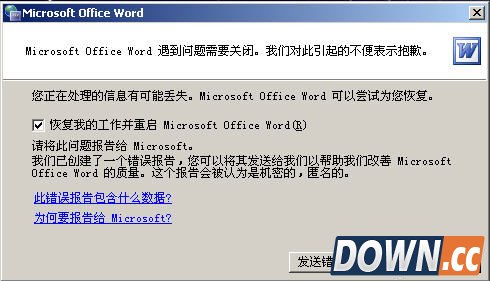
经常在打开word时出现mcrosoft office遇到问题需要关闭提示,并且显示word上次启时失败,以安全模式启动,遇到这种情况要怎么解除word安全模式呢?
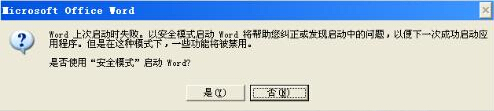
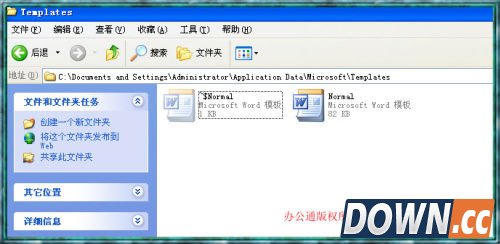
word打不开,显示上面的对话框,在点击了“不发送”按钮后将关闭。再次运行 Word,将询问是否以安全模式启动 Word。在此如果选择“是”,Word 将进入“安全模式”。在这种模式下,Word将仅显示空白窗口,需要再手动打开文档方可显示。如果选择“否”,则Word又将弹出错对话框,陷入死循环。 但是,除 Word 外其他 Office 组件均可正常运行。 依此操作,问题解决!!! 首先找到下面这个文件夹: C:Documents and SettingsAdministratorApplication DataMicrosoftTemplates 会看到“Normal.dot” 这个文件,这是公用模板文件,应该是损坏了,直接将其删除,排除故障。 如果找不到这个文件夹,可将C:Documents and SettingsAdministratorApplication DataMicrosoftTemplates复制粘贴到地址栏即可找到 normal.dot这个文件。 第一种方法 模板文件一般存在下面的路径,看图 注意:文件夹是隐藏着的,所以文件夹选项要选择显示隐藏的文件和文件夹,进入下图,把这两个模板删除,重新启动word,即可正常打开。 路径:C:Documents and SettingsAdministratorApplication DataMicrosoftTemplates
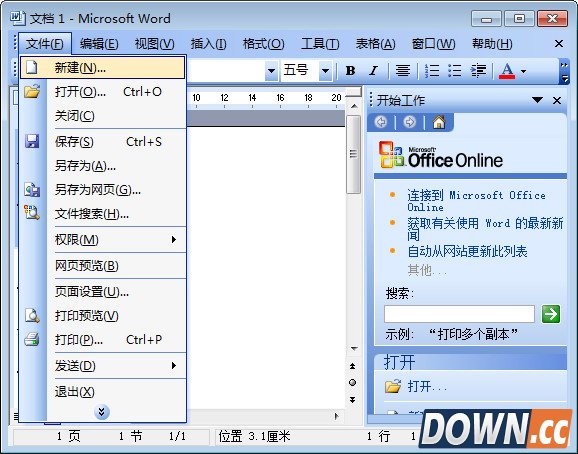
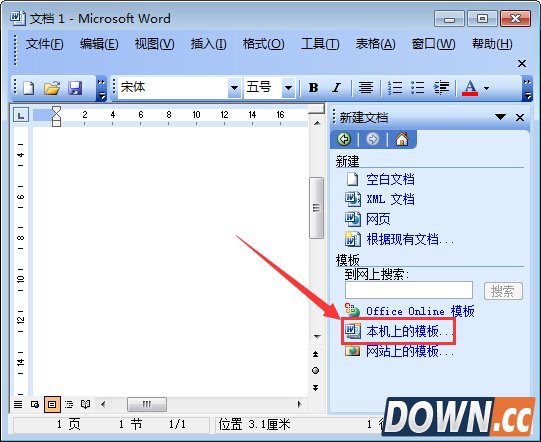
第二种方法比较简单了 用安全模式打开word以后,新建一个文档如下图
在word右边就会出现下图,然后点击“本机上的模板”
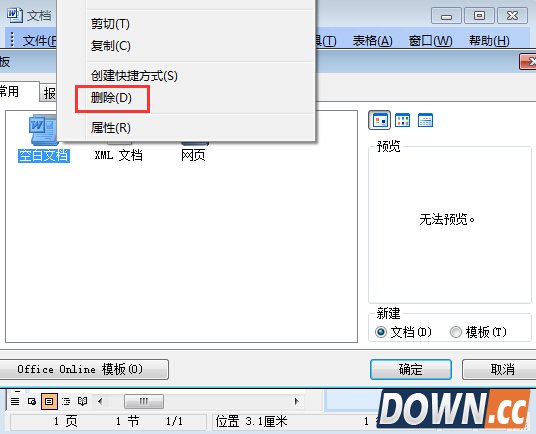
在弹出的模板框,右键删除掉命名为“空白模板”的模板,点击确定,重启word即可正常打开
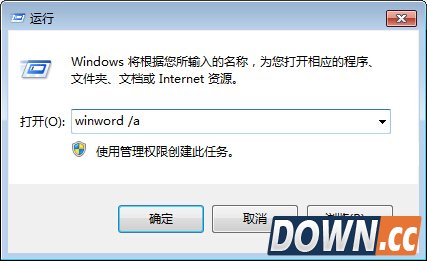
3、点开始,在运行中输入“winword /a”可以启动word,此时不会有无法打开的对话框出现,将word文档另存一下,会提示是否替换normal.dot,这时word用新的模板替换损坏的那个,选择是。如果还不行,就依照上面的方法进入word,依次点击工具――常规――把“打开时更新自动方式的链接”前的勾去掉。
|
推荐新闻


小编推荐软件专题
- 原神堇庭华彩活动是怎么玩的 堇庭华彩活动玩法攻略(2022-04-09 10:46:03)
- 无悔华夏为什么要联盟共伐 共伐有什么作用(2022-03-30 20:38:51)
- notability怎么添加分配器 添加分配器方法介绍(2022-03-21 17:09:10)
- iqoo9pro怎么设置小组件 自定义小组件方法分享(2022-02-28 14:10:36)
- 微信勿扰模式在哪 勿扰模式设置方法(2022-01-19 16:02:29)
- ps画好的形状怎么改颜色 更改颜色方法(2022-01-12 15:58:45)
- 云顶之弈11.7什么时候更新 11.7版本更新内容预览(2021-04-11 09:25:21)
- 阴阳师9W金币兑换100勾玉合算吗(2017-06-30 14:19:06)
- 梦幻诛仙手游鬼王宗强力阵容搭配推荐(2017-06-03 17:08:43)
- 王者荣耀s8廉颇最佳出装推荐(2017-06-01 17:08:24)


