关键字:小米手机浏览器添加书签 小米手机自带浏览器怎么添加书签
|
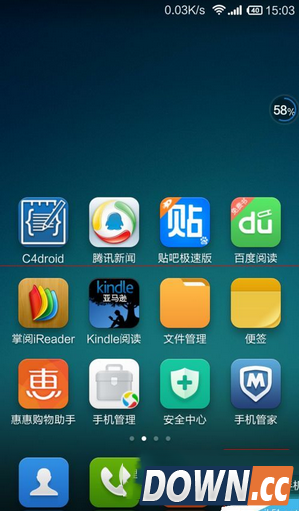
最近有网友通过QQ聊天咨询我说:小米手机自带浏览器怎么添加书签?对于这个问题,其实很简单,下面绿茶小乐哥给大家介绍下小米手机自带浏览器添加书签的方法吧! 一、添加书签小米手机自带浏览器添加书签步骤: 1、点击手机桌面的浏览器图标。
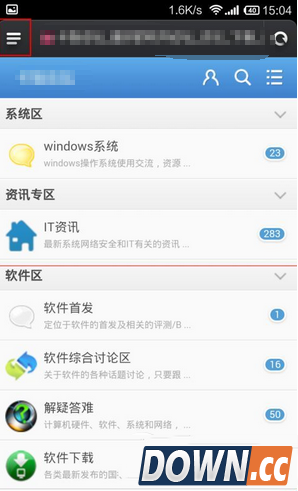
2、浏览器打开后,默认是显示导航的常用页面。在这里,我们先进入到一个想要添加到书签的网站。
3、打开要添加的网站以后,点击页面左上角的三条横线图标。
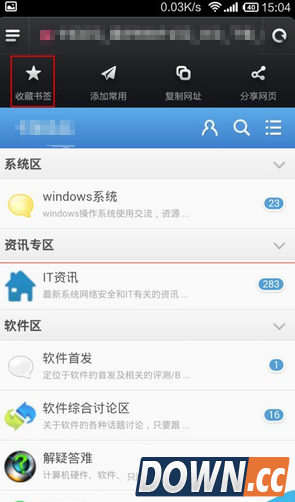
4、在弹出的菜单中点击“收藏书签”。
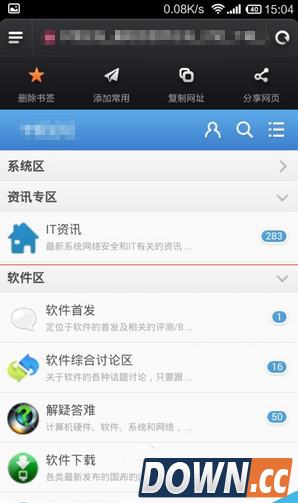
5、收藏成功后,书签的星星图标会变色。
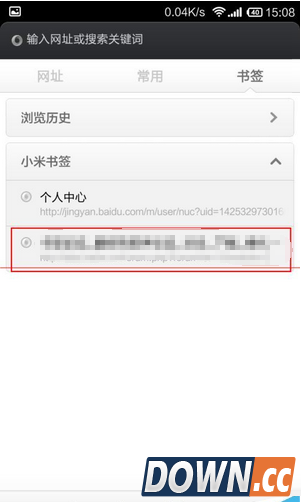
二、使用书签 1、以后打开浏览器时,如果想要访问之前收藏的网站,则可以点击导航页顶部的“书签”,切换到书签选项卡。
2、这时,以前收藏的书签便会显示,我们再根据需要点击书签进入就可以了。
友情提示:使用和添加书签同样的方法,也可以将网页添加到“常用”页面。 |


推荐新闻


小编推荐软件专题
推荐内容
- 诺亚之心公会首领阵容怎么搭配 公会首领阵容搭配推荐(2022-03-23 11:35:03)
- 逆生之都改造人忍者怎么通关 改造人忍者通关技巧介绍(2022-03-01 14:46:29)
- 烟雨江湖炼丹术怎么提升 炼丹术快速提升技巧(2021-08-31 15:06:42)
- 王者荣耀积分夺宝幸运值多少满要花多少钱 2021积分夺宝必出水晶攻略(2021-05-25 09:28:43)
- 鬼谷八荒修改器下载地址 修改器使用教程(2021-01-29 05:54:40)
- 决战平安京山兔彩蛋触发方法 决战平安京山兔彩蛋怎么触发(2018-01-09 11:50:10)
- 王者荣耀11.11特供照明物品有什么用 11.11特供照明物品使用方法(2017-11-07 11:44:50)
- 阴阳师妖刀姬竞速副本无伤攻略 全程无伤挂机通关(2017-09-27 10:17:19)
- 炉石传说OTK刀瓣蓝龙贼卡组推荐 盗贼一定要有梦想(2017-08-30 14:41:01)
- 江湖X汉家江湖桑路角色天赋技能详解(2017-05-05 17:04:36)
相关内容
热点内容


