关键字:IE浏览器缓存清理教程 IE浏览器怎么清理缓存
|
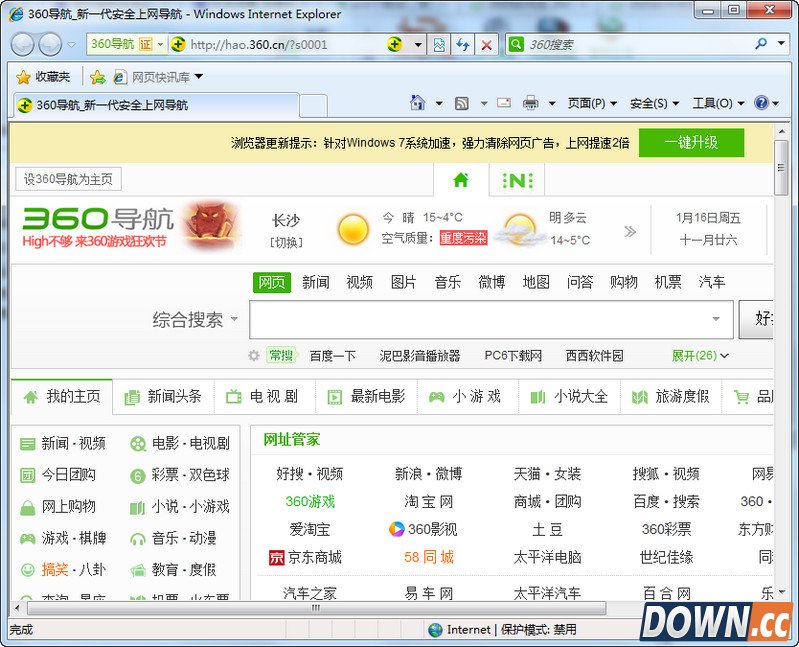
IE浏览器是我们最先认识的浏览器,他是系统自带的,所以这个浏览器和我们平时的浏览器清理缓存的方法有稍微的区别,小编给大家分享的是ie浏览器怎么清理缓存?我们在使用浏览器的时候都会产生垃圾和缓存文件,清理了有利于网页数据的更新。一起来看看IE浏览器缓存清理教程吧 第一步:我们先打开IE浏览器
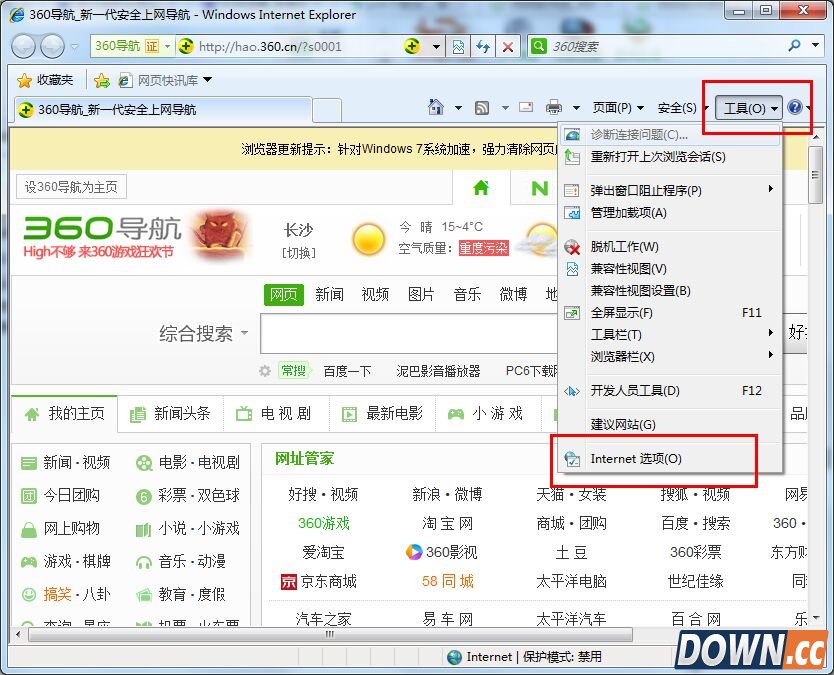
第二步:在IE浏览器的右上方找到“工具”,然后找到“Internet选项”
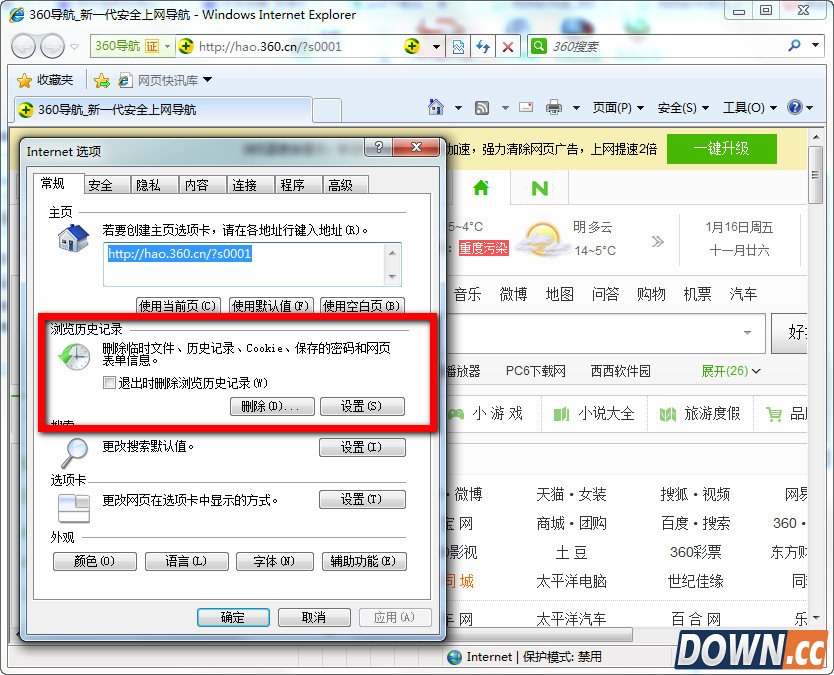
第三步:点击进入以后,就会看到“浏览历史记录”---然后选择“删除”
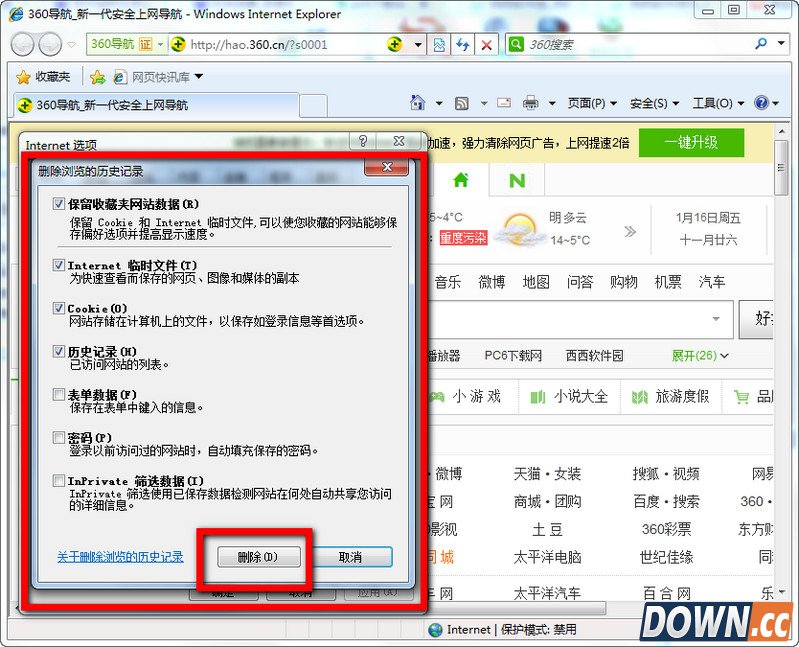
第四步:在这个记录里勾选所有的记录,选择删除
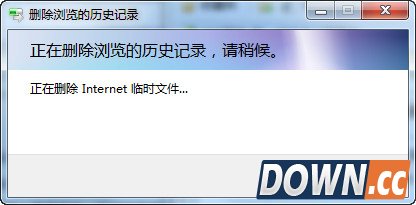
第五步:这个时候就会显示在删除,你只要等待就好了
这样IE浏览器的缓存就清理完成了,你去看看是不是没有缓存记录了呢 |
推荐新闻


小编推荐软件专题
推荐内容
- i茅台怎么注册 注册登录教程步骤介绍(2022-03-29 15:35:32)
- oppo应用使用时长在哪里找 使用时长记录查看方法(2022-01-11 15:38:26)
- 光遇武士裤复刻兑换有哪些 12.30复刻先祖兑换物品介绍(2021-12-30 16:15:34)
- 英灵神殿野猪怎么驯服 野猪驯服方法介绍(2021-11-07 10:18:19)
- 哈利波特魔法觉醒学院杯奖励是什么 学院杯规则与奖励介绍(2021-09-16 14:56:28)
- 人生重开模拟器怎么修鬼 修鬼方法与元神不灭获取介绍(2021-09-15 17:07:19)
- 原神锖假龙在哪里钓 锖假龙位置分享(2021-09-07 11:50:45)
- 云顶之弈11.16阵容怎么搭配 11.16版本强势上分阵容推荐(2021-08-14 15:46:59)
- 原神90级岩本速通技巧 原神90级岩本快速通关打法(2020-11-26 11:42:44)
- 航海王燃烧意志卡塔库栗技能加点方案 航海王燃烧意志卡塔库栗怎么玩(2020-08-14 13:42:39)
相关内容
热点内容


