关键字:uc浏览器怎么翻译网页 uc浏览器电脑版翻译设置在哪
|
现在的UC浏览器和以前的谷歌浏览器一样都带有翻译网页和反应单词的功能,如果觉得英文页面看起来太费劲就可以选择直接翻译,小编给大家分享的是UC浏览怎么翻译网页,大家知道uc浏览器电脑版翻译设置在哪吗?看看小编的教程吧! 第一步:安装好我们的UC浏览器以后,在浏览器的右上角找到“扩展”的图标
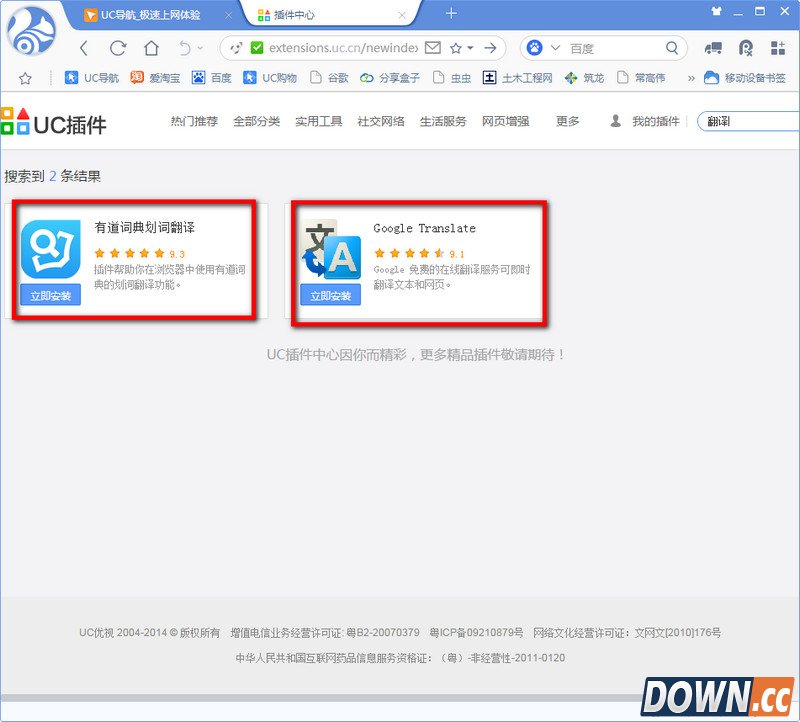
第二步:找到以后,我们点击进去,然后找要翻译,如果你没找到的话,就直接在搜索哪里搜索翻译
第三步:点击安装,安装完成以后,它会在你浏览器的右上角有显示(小编选择的是谷歌翻译,大家可以根据自己的需要进行安装插件)
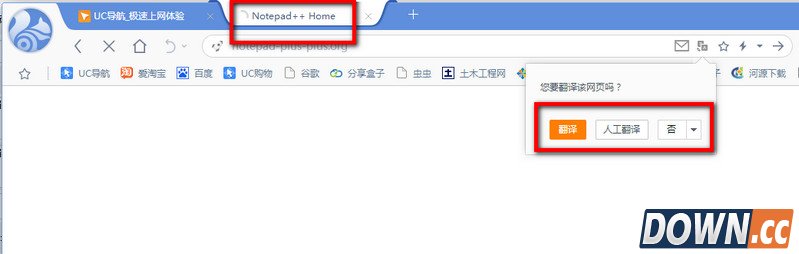
第四步:这个时候你选择一个英文的网站,他就会提示你要不要翻译,你想立即翻译就选择是
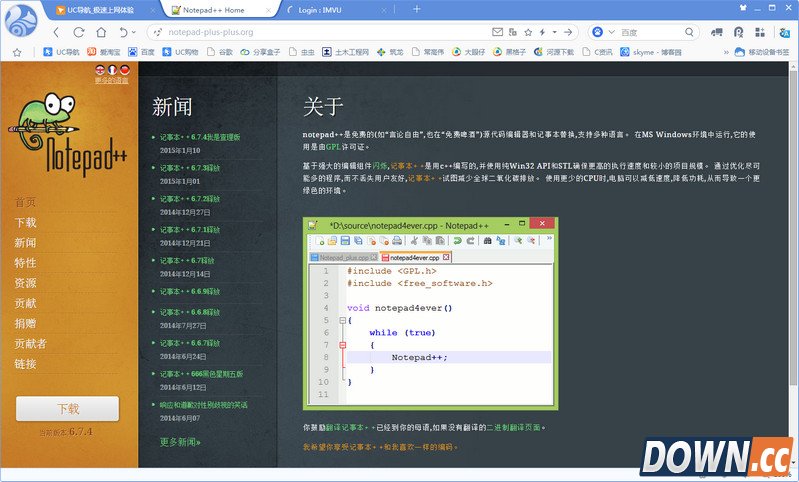
然后稍等下就会翻译出你想要的中文了哦
|


推荐新闻


小编推荐软件专题
推荐内容
- 原神金色伊甸配方是什么 金色伊甸配方介绍(2022-03-15 15:52:35)
- 阴阳师二月神秘图案怎么画 2月神秘符咒画法分享(2022-02-07 17:48:51)
- 梦幻西游2022新宠物都有哪些 新宠物及技能分析介绍(2022-01-13 16:16:30)
- 原神增幅试炼任务怎么完成 增幅试炼通关阵容搭配推荐(2021-12-23 10:46:47)
- 诺弗兰物语昂塞厉害吗 昂塞妖精强度技能测评(2021-09-24 09:43:49)
- 光遇4.10任务攻略 日常任务及季节蜡烛位置一览(2021-04-15 01:18:38)
- 荒野乱斗波克怎么玩 荒野乱斗波克实战技巧分享(2020-05-29 10:14:29)
- CF手游P228评测 小而精巧 伤害媲美M4(2019-02-11 17:48:50)
- 迷你世界福球怪在哪 迷你世界福球怪位置(2018-02-03 10:47:03)
- 荒野行动决赛圈打法攻略 荒野行动决赛圈怎么打(2018-01-17 17:56:07)
相关内容
热点内容


