关键字:猎豹清理大师充电屏保怎么关闭 猎豹清理大师充电屏保关闭方法介绍
|
猎豹清理大师充电屏保怎么关闭?当开启猎豹清理大师充电屏保后就会在锁屏时显示,如果不想看到猎豹清理大师充电屏保改怎么办?看看猎豹清理大师充电屏保关闭方法介绍就知道了!这是酷易小编精心整理提供给大家。 方法一: 1.在充电锁屏时,点击右上角【齿轮】 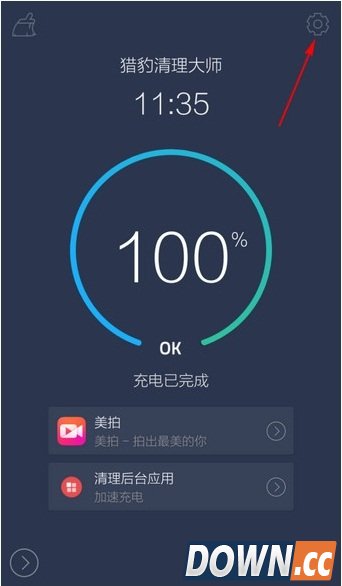 2.选择【关闭屏保】即可 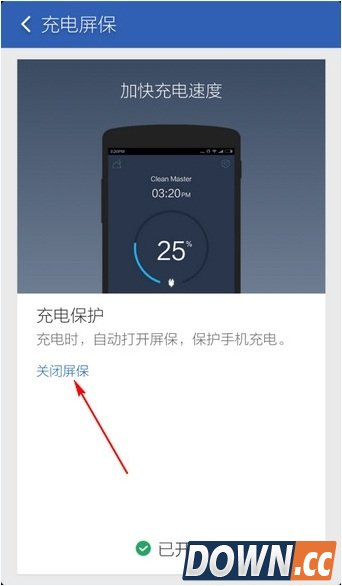 方法二: 1.进入猎豹清理大师后,点击右上角的【···】 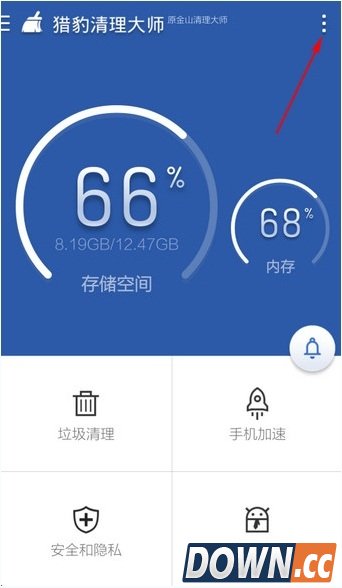 2.选择【设置】 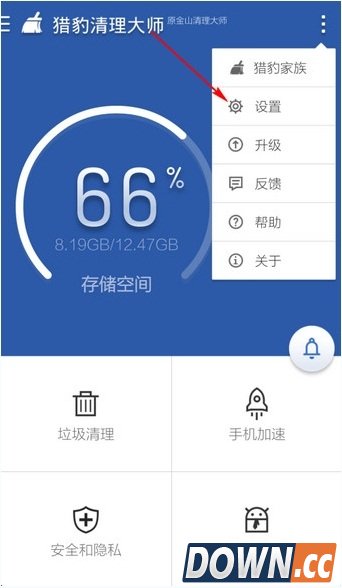 3.点击【充电屏保】后的绿色【ON】开关即可关闭 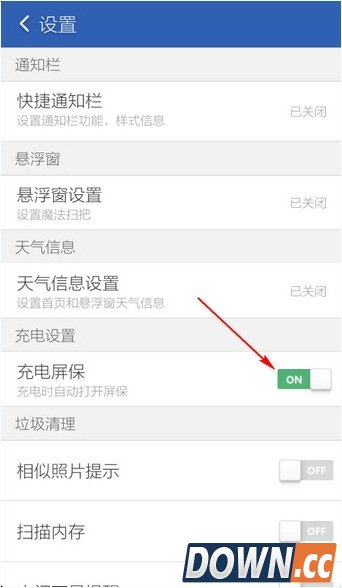 通过对猎豹清理大师充电屏保关闭方法介绍的了解,小伙伴们是否解决了因为猎豹清理大师充电屏保不会关闭的问题,酷易小编也将继续关注各类最新软件技巧与教程,希望能帮助到大家。 |
推荐新闻


小编推荐软件专题
推荐内容
- 钉钉电脑版怎样更改已发日志 更改已发日志的方法(2022-02-09 10:48:16)
- 悠久之树水队阵容怎么搭配 水队阵容具体搭配方法(2022-01-11 16:12:24)
- 斗罗大陆3龙王传说冥想空间详解(2017-10-26 17:38:00)
- 迷你世界熔岩号角合成表详情 熔岩号角怎么获得(2017-08-28 10:17:25)
- 碧蓝航线夏活异色格作战地图B2攻略 B2地图攻略与掉落信息(2017-08-03 16:09:53)
- 你信不信 这是部落冲突世界上最牛的夜世界4本阵型(2017-06-09 11:02:24)
- fgo剑弓类5星从者值得抽二宝分析(2017-04-22 18:10:23)
- 苹果AirPods是为iPhone无线充电做准备(2016-09-12 11:11:27)
- 如何设置微信求打赏二维码 微信求打赏二维码设置办法(2016-03-12 10:44:03)
- 阿里巴巴苏宁强强联手 共同达成战略合作关系(2015-08-12 10:05:29)
相关内容
热点内容


