关键字:hypersnap连续截图方法 hypersnap怎么连续截图
|
如何进行视频连续截图呢?这是很多人都在关心的一个问题,下面我给大家介绍一款使用步骤超方便的连续——Hypersnap!有了这款软件的帮助,不管你是要对flash画面、游戏、还是电视剧电影进行视频连续截图都是一件轻而易举的事! 先看一下Hypersnap动漫视频连续截图效果展示:
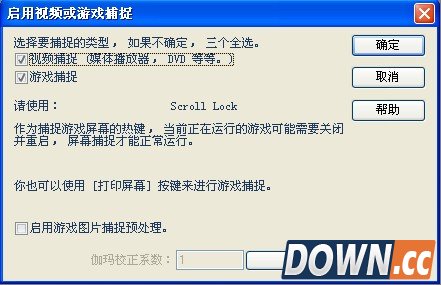
Hypersnap视频连续截图共有两个步骤——开启Hypersnap视频或游戏捕捉功能、进行视频连续截图步骤。 如何开启Hypersnap视频捕捉功能?打开Hypersnap,点击“捕捉设置”—“更多”—“视频或游戏捕捉”(或者使用视频截图快捷键Scroll lock),在界面出现的“启用视频或游戏捕捉”窗口内,检查“视频捕捉(媒体播放器、DVD等)”选项前是否打勾,确保视频捕捉功能能够正常使用。
第二步,正式进入视频连续截图环节。首先,点击“捕捉设置”—“区域”,屏幕将切换到游戏页面,点击鼠标左键确立截图起点,再拖动鼠标确定截图区域大小。在此,我们可以框选出整个视频画面。 然后,点击“捕捉设置”—“重复”,捕捉和上次相同的区域,截图快捷键为Ctrl+Shift+F11。友情提醒:在进行视频连续截图时,最好使用快捷键进行,这样更有利于我们快速截图!接下来,我们只需要不断按Ctrl+Shift+F11,一张张清晰高质的视频截图便被成功保存到hypersnap内了! |

推荐新闻


小编推荐软件专题
推荐内容
- 炉石传说探寻沉没之城新卡有什么 探寻沉没之城新卡介绍(2022-03-19 16:54:23)
- 王牌竞速比亚迪汉怎么获得 比亚迪汉获取方法(2022-03-12 11:52:27)
- 支付宝在哪查询电子税务发票进度 查询电子税务局发票信息流程(2022-02-21 11:06:44)
- 微信隔空投送在哪里打开 隔空投送开启方法介绍(2022-01-22 17:35:02)
- 纸嫁衣3仓库灯怎么打开 仓库灯开启方法介绍(2022-01-15 15:32:59)
- 王者荣耀芳华礼盒皮肤兑换什么好 芳华礼盒皮肤兑换推荐(2021-11-29 11:06:03)
- 永劫无间怎么滑步不翻滚 滑步不翻滚攻略分享(2021-09-17 11:48:37)
- 光遇隐藏地图有哪些 隐藏地图大全(2021-09-10 15:27:08)
- 征服与霸业开荒队伍阵容搭配攻略 新手开荒队伍阵容推荐(2021-03-30 03:36:05)
- 原神月亮派食谱怎么得 原神月亮派食谱获取方法(2020-10-31 18:50:06)
相关内容
热点内容


