关键字:华为荣耀6系统语言如何更换 华为荣耀6怎么设置系统语言
|
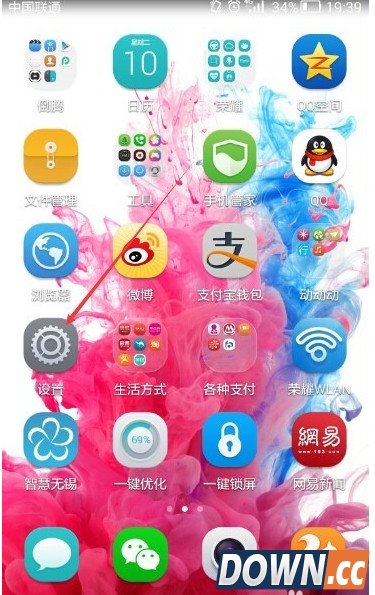
华为荣耀6怎么设置系统语言?华为荣耀6是一款比较不错的手机。它的系统语言版本有很多种,如果大家不小心更改了自己的系统语言该怎么办呢?下面小编就为大家介绍一下华为荣耀6怎么设置系统语言 1、打开华为荣耀6手机,在手机的主屏幕上找到设置按钮,点击设置,如下图所示。
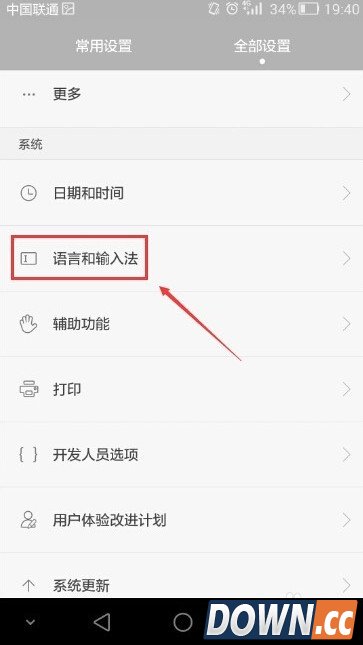
2、点击进入设置界面,我们选择全部设置选项卡,滑动华为荣耀6屏幕找到系统下方的语音和输入法,如下图所示。
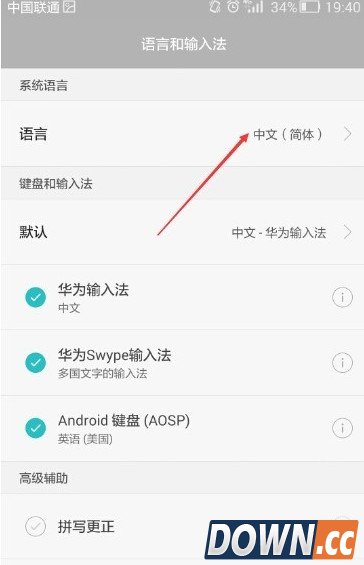
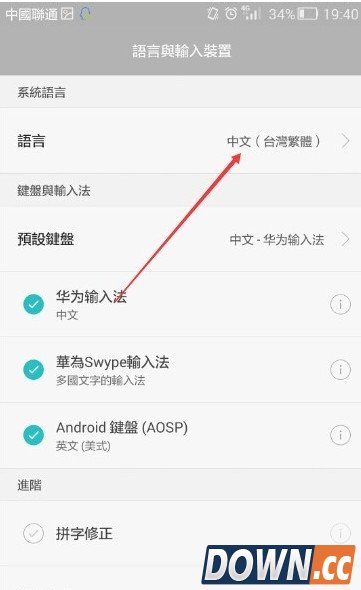
3、在语音和输入法界面上,我们点击系统语言下面的语言,点击进入就可以设置华为荣耀6系统语言了,如下图所示。
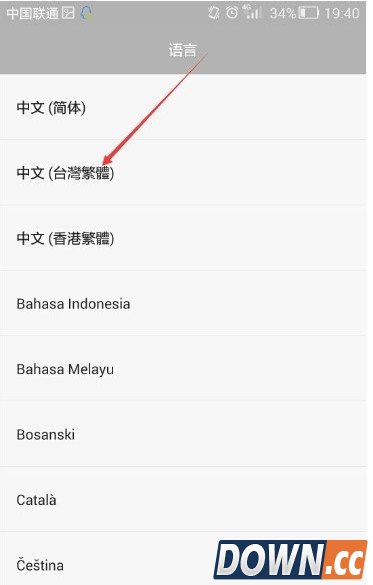
4、进入华为荣耀6语言设置界面,这里可以看到有很多语言,点击你要设置的系统语言就可以设置成功了,如下图所示。
5、点击设置系统语言成功后返回到语言和输入法界面,此时我们在语言栏上可以看到我们刚才设置的荣耀6的系统语言,如下图所示。
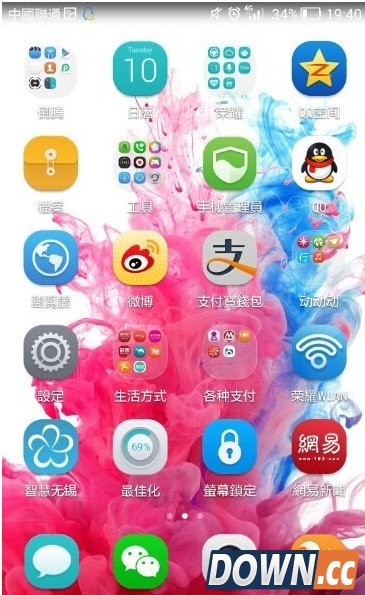
6、此时我们退出华为荣耀6系统语言设置界面后返回到荣耀6主界面,此时可以看到荣耀6系统语言都被修改了,如下图所示。
|
推荐新闻


小编推荐软件专题
推荐内容
- 腾讯视频怎么修改腾讯视频号 修改腾讯视频号详细步骤(2022-03-23 15:40:11)
- 淘宝个性化推荐怎么取消 个性化推荐取消方法介绍(2022-03-20 18:16:49)
- 光遇植树节活动有什么 植树节活动内容介绍(2022-03-11 14:03:45)
- 原神平民钟离圣遗物词条选择什么 平民钟离圣遗物词条选择推荐(2022-01-26 16:22:17)
- 星雨视频破解版是不付费看免费综艺的软件吗 星雨视频介绍(2022-01-16 14:48:12)
- AUTOCAD2007怎么输入坐标画图 坐标输入方法介绍(2022-01-10 11:55:01)
- 英雄联盟手游好运红包怎么领取 好运红包活动规则与概率介绍(2021-10-29 13:41:26)
- 超激斗梦境新手应该选哪个职业 新手如何选择职业(2021-09-24 09:47:37)
- 幻塔海胆蒸蛋需要什么材料 海胆蒸蛋材料详情(2021-09-23 11:51:13)
- 粤康码30天免登陆怎么设置 30天免登陆设置方法分享(2021-09-14 17:11:46)
相关内容
热点内容


