|
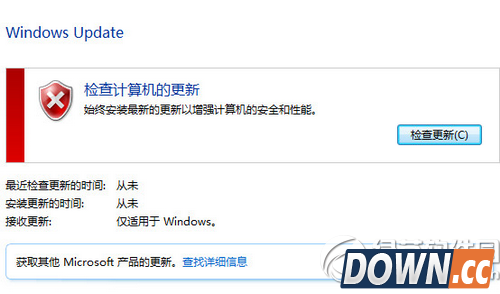
win7自动更新怎么关闭?大家是否很反感win7的自动更新每次都是关机的时候才显示系统要更新,下面,酷易小编分享下windows7自动更新关闭教程详解,希望能帮助到大家! windows7自动更新关闭教程图文详解: 1、首先我们打开“控制面板“ 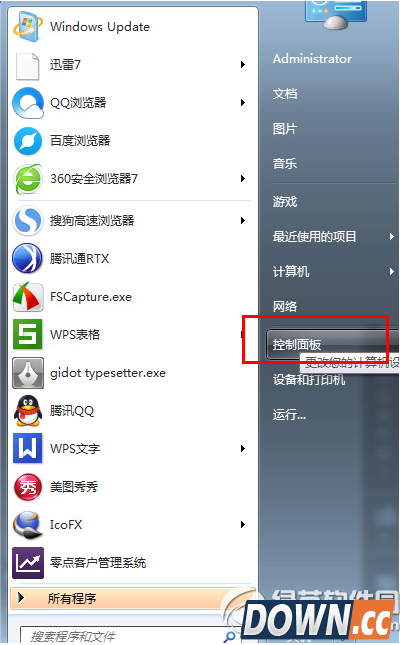 2、点击“系统和安全” 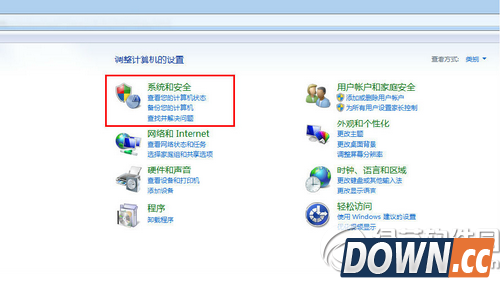 3、然后选择“Windows Update” 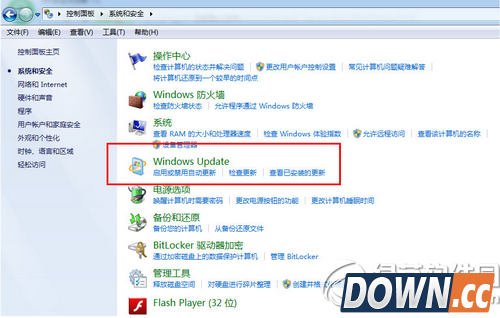 4、选择“更改设置” 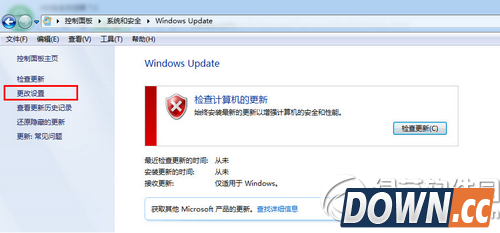 5、选择“从不检查更新”、 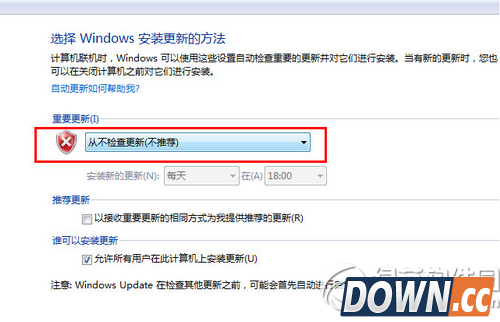 6、设置结束如图
|
推荐新闻


小编推荐软件专题
推荐内容
- 香肠派对厕所信号枪在哪里 香肠排队厕所物资怎么找(2020-02-05 15:22:54)
- 教你正确使用Premiere录音功能看图操作(2019-05-10 18:02:20)
- 最强NBA钱德勒属性图鉴 钱德勒怎么样(2017-10-26 16:09:31)
- 阴阳师对弈竞猜玩法与奖励介绍 平安京赌场上线啦(2017-10-18 17:37:41)
- win7系统重装后没有声音怎么办 系统重装后没有声音解决方法(2017-09-08 10:21:28)
- 冒险岛2新手指南 第一次演奏的入门攻略(2017-08-23 13:12:52)
- 王者荣耀现役版本最坑四大英雄 露娜不幸躺枪(2017-08-23 11:33:32)
- FGO星之三藏活动一期支援详解(2017-07-26 14:53:42)
- 大话西游时间服各种实用经验分享(2017-06-14 12:14:20)
- 钟爱法爆镇魔曲玩家分享一点星术经验(2017-06-10 12:28:51)

相关内容
热点内容


