关键字:indesign cs5怎么安装 indesign cs5下载安装图文教程
|
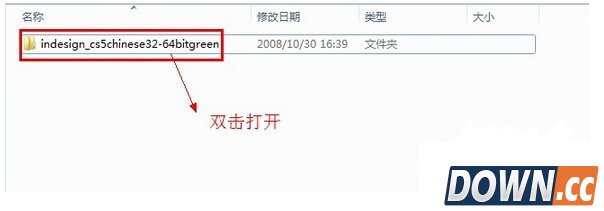
indesign cs5怎么安装?indesign cs5是一款可以免费使用的排版软件,下文小编就为大家带来indesign cs5下载安装图文教程,有需要的朋友一起去了解下吧。 indesign cs5安装前的准备: 先下载:indesign cs5破解版绿色版 32位/64位 再下载:indesign cs5注册机附破解补丁 32位/64位 indesign cs5安装及破解图文教程: 1.安装Adobe indesign cs5,下载Adobe indesign cs5安装包并解压,双击打开Adobe indesign cs5安装包。
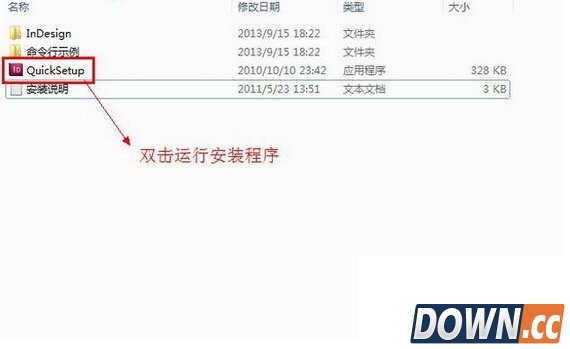
2.运行Adobe indesign cs5安装程序。双击“Quicksetup”运行Adobe indesign cs5安装程序。
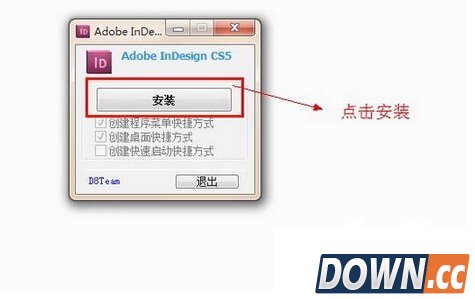
3.点击“安装”
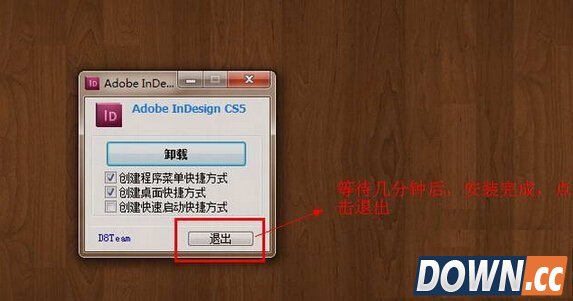
4.等待几分钟后,Adobe indesign cs5安装完成,点击“退出”。
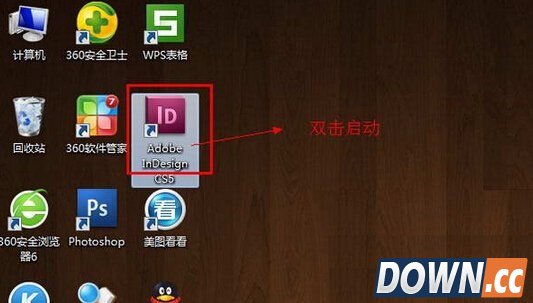
5.启动Adobe indesign cs5。在开始菜单找到Adobe indesign cs5并点击打开Adobe indesign cs5软件(或是你可以点击右键把图标发送到桌面快捷方式。)。
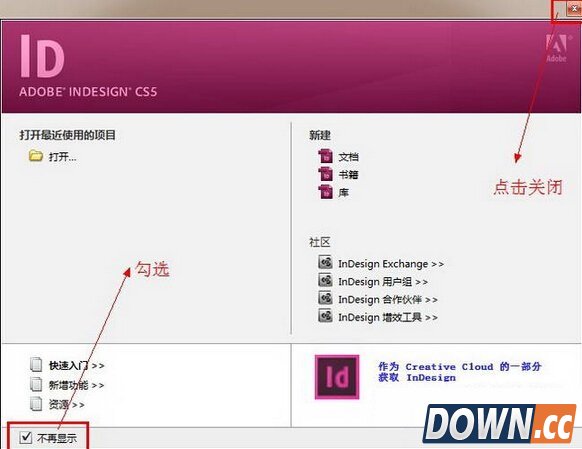
6.勾选“不再显示”,再点击右上方的关闭。
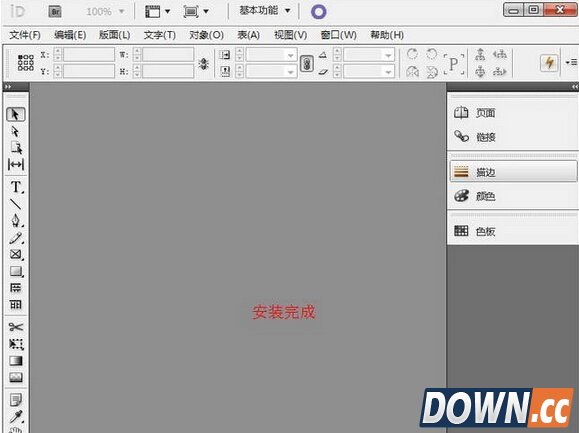
7.Adobe indesign cs5安装完成。
|
推荐新闻


小编推荐软件专题
推荐内容
- 原神常驻池有哪些角色 常驻池角色介绍(2022-03-23 10:47:35)
- 黑色沙漠钓鱼的位置有哪些 钓鱼点位置介绍(2022-02-23 15:11:52)
- 荣耀手机开发人员选项如何关掉 关闭开发人员选项步骤(2022-02-17 14:29:49)
- 坎公骑冠剑12-4全收集怎么过 12-4图文通关流程分享(2022-01-12 15:02:57)
- 钉钉怎么发送实时位置给好友 发送实时位置给好友步骤(2022-01-11 11:37:40)
- 哪个视频软件免费追剧最快 曲奇影视app苹果版介绍(2022-01-05 15:45:59)
- 剑侠世界3礼包大全 礼包兑换码地址介绍(2021-12-28 16:07:48)
- 闪耀暖暖攻略 音浪侵入活动讲解(2021-07-15 13:42:46)
- 江南百景图文徽明珍宝带打神鞭还是银杯 文徽明珍宝搭配推荐(2020-08-04 10:45:18)
- 我的起源头盔配方一览 我的起源头盔合成配方大全(2019-11-16 17:42:26)
相关内容
热点内容


