|
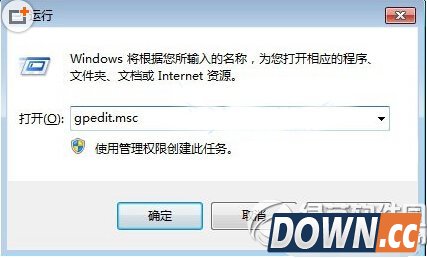
win10禁止安装软件怎么设置?为了电脑安全或win10禁止安装软件设置教程,win10加入了家长控制功能。下面,酷易小编分享win10禁止安装软件设置教程,教大家如何设置win10禁止安装软件功能。 win10禁止安装软件设置教程: 1.首先在Win10开始菜单中,找到并打开“运行”,也可以直接使用Win+R组合快捷键快速打开运行命令框,然后键入【gpedit.msc】命令,并点击底部的【确定】打开组策略编辑器,如图所示。
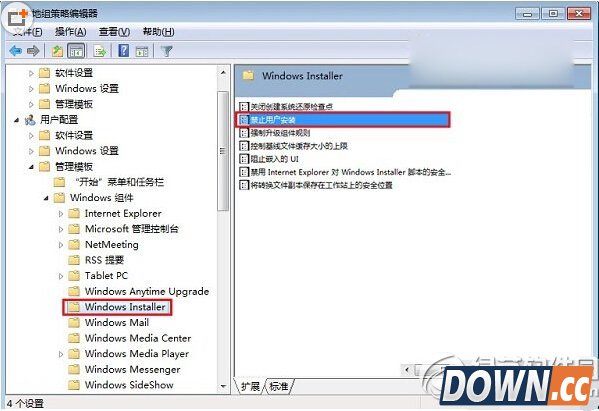
2.打开Win10本地组策略编辑器后,依次展开“计算机配置->管理模板->Windows组件->Windows Installer,然后找到右侧的【禁止用户安装】选项”,如图所示。
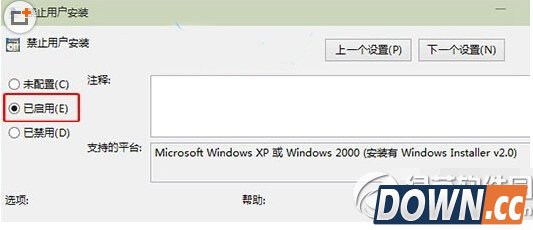
3.双击“禁止用户安装”选项,打开配置,然后将禁止用户安装配置,勾选为“已启用”,之后点击底部的“确定”保存即可,如下图所示。
通过上面的三步设置,我们就可以成功禁止Win10安装软件了。 酷易小编提醒:用户在禁止Win10安装软件后,自己也无法安装软件,因此建议将需要的软件安装之后,再去设置。如果需要取消限制,可以将禁止用户安装配置选项中的“已启用”改为“未配置”就可以了。 |
推荐新闻


小编推荐软件专题
推荐内容
- 原神蜥蜴哪里能找到 蜥蜴尾巴快速获得方法(2021-06-23 10:19:46)
- 高能手办团终焉之战怎么打 高能手办团终焉之战推荐配置(2020-10-10 15:45:12)
- 风云岛行动单人KD怎么刷 刷单人天选率技巧(2020-03-24 17:59:58)
- 创造与魔法如何自定义按键 创造与魔法按键自定义介绍(2019-11-26 16:55:16)
- 弹弹堂试炼塔第五十四层怎么通关 通关技巧详解(2017-11-15 16:09:22)
- 生煎三国志英雄培养攻略(2017-07-07 09:55:35)
- 魂斗罗归来排位赛玩法攻略 排位赛上分技巧攻略(2017-06-08 10:57:49)
- 王者荣耀新手教学:装备系统的解析(2017-05-19 16:11:40)
- 穿越火线手游M60评析(2017-05-09 14:51:48)
- 不思议迷宫破碎的元素大陆阵容推荐(2017-05-02 17:38:16)

相关内容
热点内容


