关键字:pdf转换成jpg转换器教程 pdf转换成jpg转换器使用方法
|
作为一名网页设计师,ps技术是最基本的,前几天因为工作需要,我上网搜寻了一下图片素材,可是令我比较满意的图片素材全部放置在一个pdf文件中,没办法,只好想办法将pdf转换成jpg图片了,可是,如何将pdf转换成jpg呢?通过我的不断搜索,终于找到一款非常优秀的pdf转换成jpg转换器,下面大家一起来看看pdf转换成jpg转换器教程吧!
准备工作:
1)将网络上的pdf文件下载到电脑中。
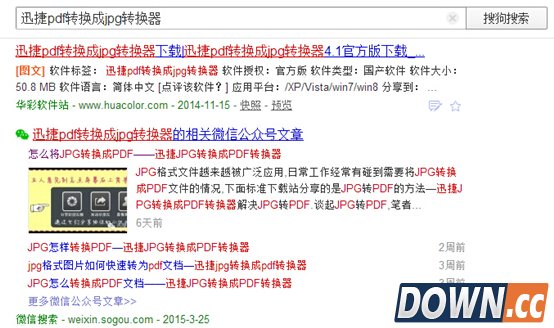
2)百度搜索迅捷pdf转换成jpg转换器并进行安装。
 开始转换:
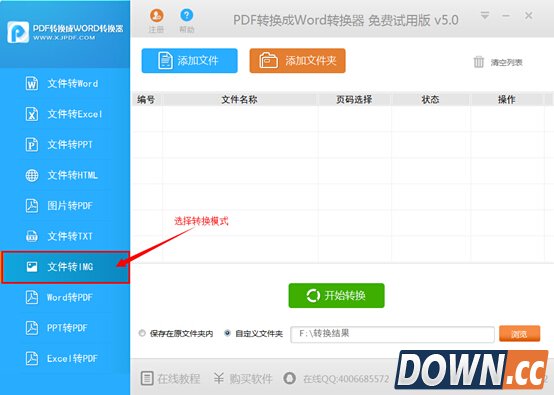
1)打开迅捷pdf转换成jpg转换器(迅捷PDF转换成word转换器),在软件界面左侧的多个转换模式中选择“文件转IMG”转换模式。
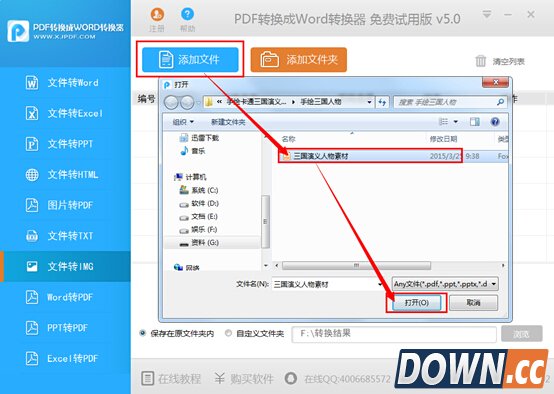
2)点击“添加文件”按钮,将pdf文件添加到软件中。用户还可以直接拖拽文件到软件上方进行添加,也可同时添加多个文件。
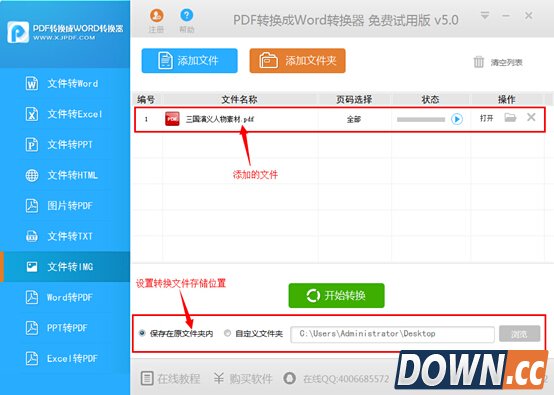
3)文件添加完成后,设置转换文件的保存位置。迅捷pdf转换成jpg转换器默认将转换出来的文件保存在原文件夹内,或者自定义文件夹存储路径。
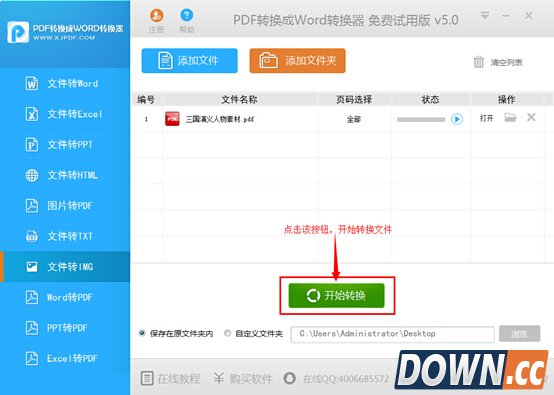
4)点击“开始转换”按钮,耐心等待转化完成。迅捷pdf转换成jpg转换器采用深度识别功能,搭配前所未有的超线程多核心CPU支援技术,软件打造出极速、批量转换的独有功能,能够支持无限文件的快速转换,瞬间完成各种任务。
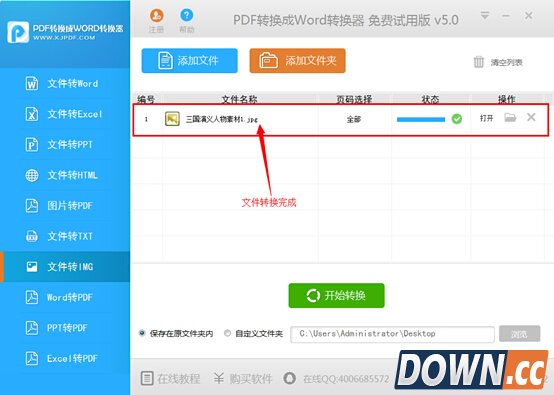
5)转换完成, pdf文件自动生成jpg文件,全部完成后在保存路径中打开看看,用户自己可以对比一下效果。
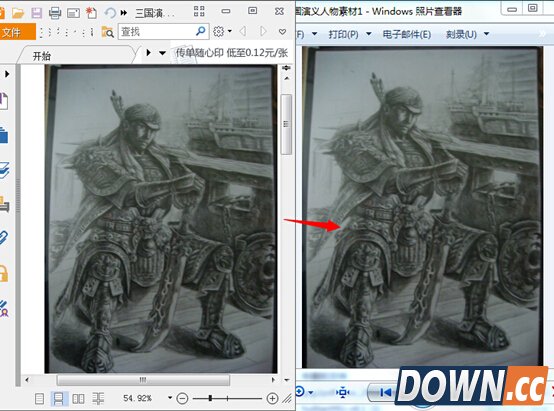
原pdf文件与转换jpg图片效果截图:
这里演示的是最新版的迅捷pdf转换成jpg转换器,如果用户还在使用旧版的转换器,那就赶紧下载更新最新版吧!
|
推荐新闻


小编推荐软件专题
推荐内容
- 喜马拉雅草稿在哪 查看草稿作品方法介绍(2022-02-15 11:31:48)
- 剑网3玄珞之功任务怎么做 玄珞之功任务完成方法(2022-01-18 17:35:55)
- 哈利波特魔法觉醒万圣节愤怒是什么 万圣节愤怒道具介绍(2021-11-04 11:30:07)
- 泰拉瑞亚铁皮药水怎么制作 铁皮药水配方与制作方法介绍(2021-09-17 15:05:35)
- Premiere怎么缩放图片 Premiere图片缩放方法(2019-10-17 16:49:23)
- 如何设置启用PS远程连接功能 方法一览(2019-06-05 17:38:18)
- 迷你世界熊孩子角色解析(2017-10-11 21:01:00)
- 影之刃2高级帐号 73级修罗战场前300(2017-08-25 19:05:06)
- 率土之滨建筑升级攻略 建筑升级先后顺序(2017-08-03 11:45:29)
- 怎么查看斗鱼TV直播间的房间号 斗鱼TV直播间的房间号查看详细步骤(2017-07-25 12:06:42)
相关内容
热点内容


