关键字:ansys15下载安装激活教程 ansys15怎么下载安装激活
ansys15.0怎么下载安装?ansys是融结构、流体、电场、磁场、声场分析于一体的大型通用有限元分析软件。下面酷易小编分享ansys15下载安装激活教程,大家一起来看看吧!
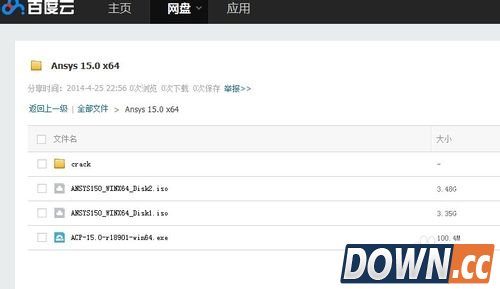
下载ANSYS15的安装包,具体链接请查看网页底部注意,当然你也可以从其他渠道下载。下载下来的文件主要包含以下几个文件: Ansys150_WINX64_Disk1.iso、Ansys150_WINX64_Disk2.iso、crack文件夹和ACP-15.0-r18901-win64.exe。如图所示:
-
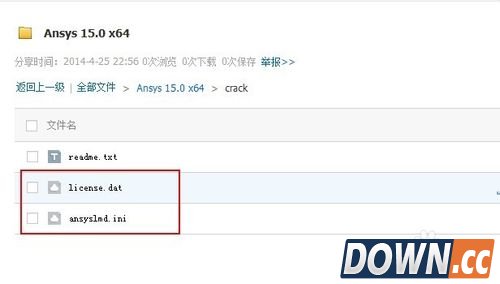
需要注意的是在crack文件夹下面的license.dat 和ANSYSlmd.ini配置文件是必须要下载的。readme.txt可下可不下。如下图所示:
-
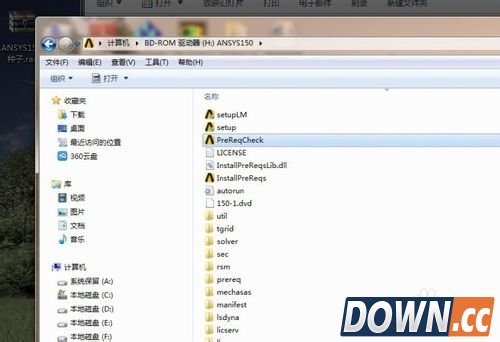
下载后的iso文件用虚拟光驱加载就行。然后打开就可以看到如下文件:
-
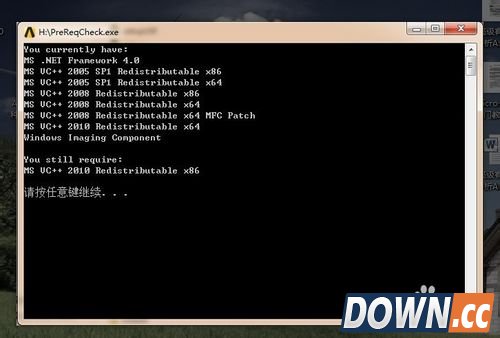
点击运行PreReqCheck.exe文件,这个时候会弹出类似于控制台的黑框框。它主要是用来检查安装所需要的其它组件,如本次安装之前检查出还需要安装MS VC++2010的运行库(一般情况下都会有的,因为你装其他软件的时候有可能已经装了)。
-
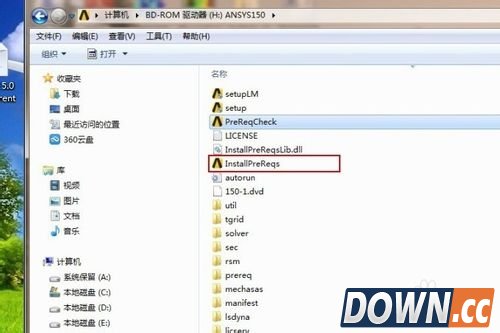
这个你可以自己下载安装,也可以运行目录下的InstallPreReqs.exe文件,让他自己安装。如下图所示的文件:
-
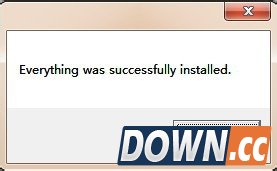
当弹出“everything was successfully installed”的对话框时表示刚才所缺的MS VC++2010已经安装完毕。这时安装所需的其他组建已经全部都有了。
-
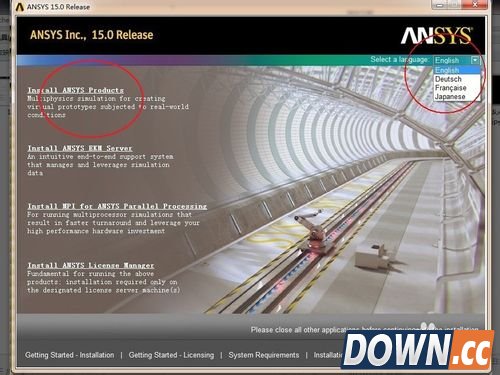
下面就开始正式安装了。点击setup.exe文件正式安装。打开安装界面选择语言为英语,然后点击第一个选项“InstallANSYSProducts”开始安装。如下图所示:
-
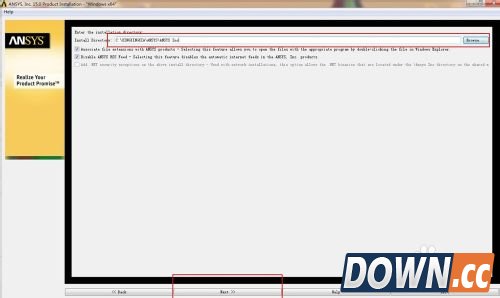
在下一步里面点击选择“IAgree”后,然后点击“next”下一步,然后选择安装路径。建议大家选到D盘里面。安装需要的空间比较大,安装在C盘会影响计算机的运行速率。选择完后点击next。如图所示:
-
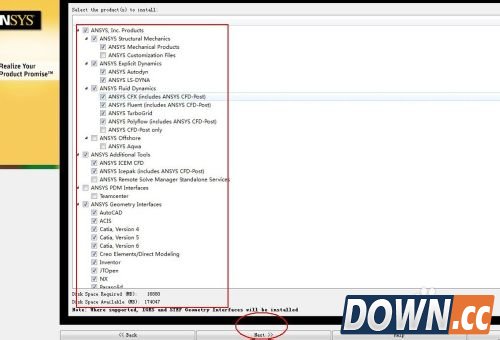
这一步选择需要安装的功能,建议大家按照需求安装,不然占用的硬盘空间太大。选择完后点击next进入下一步。
如图所示:
-
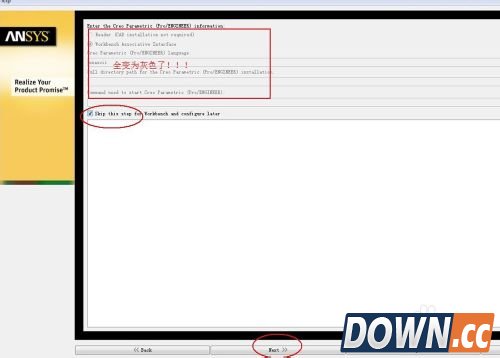
在这一步里面需要配置与ANSYS相关的软件,如AutoCAD、SolidWorks等。由于本片经验主要是讲解ANSYS的安装,这里我们不再配置,读者可以参看其他的配置教程,在今后再进行设置。所以在这一步里我们选“Skip this step…”,即最后一项打勾,这是那些配置文件都变为灰色,难后点击next进入下一步。如下图所示,在接下来经过的几个页面里面都选择“Skip …”,然后点击next进入下一步。
-
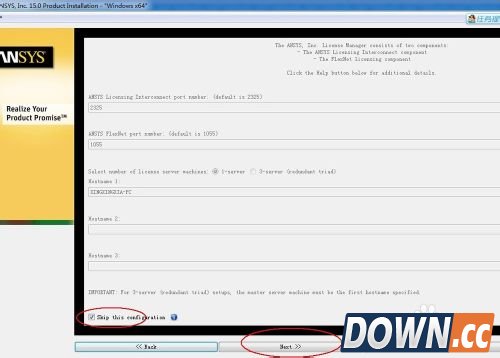
接下来的一步是配置许可文件,需要输入Hostname(计算机全名),重要一步我们选择最下方的Skip跳过此步骤。
-
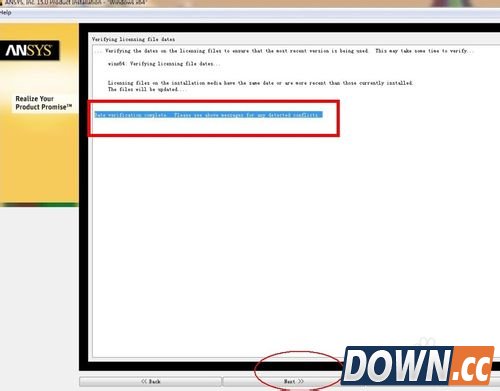
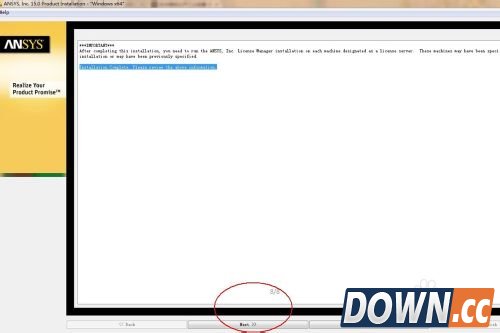
进入下图,蓝色选中文字表示“数据修改完成,请查看上述信息”,不管它,进入下一步。
-
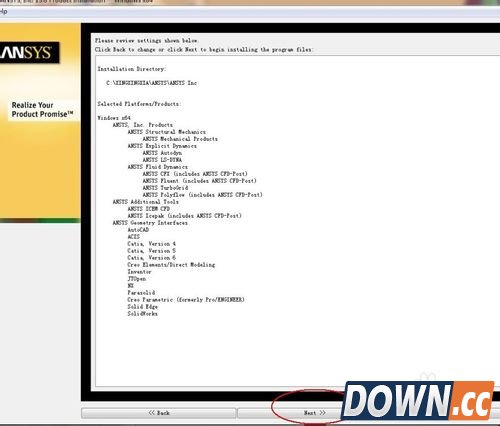
下图是安装前的最后确认,有问题的话返回修改,没问题的话就下一步,就开始真正安装过程。
-
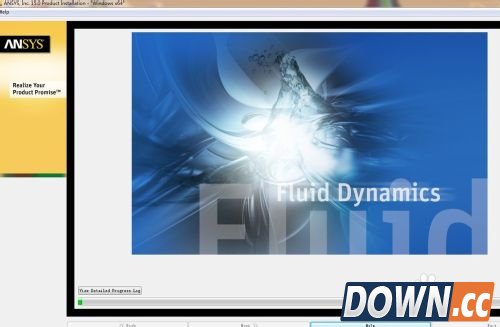
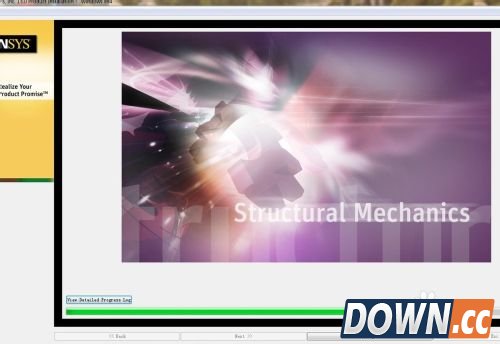
在安装过程中,界面将会不断的展示 ANSYS 的一些应用模块,图片挺绚丽的,一起看看吧。
-
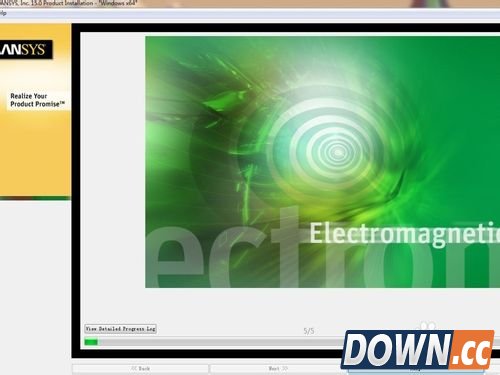
又是另一个ANSYS应用模块图,其他的你自己安装的时候自己再看吧,这里就不再展示了。
-
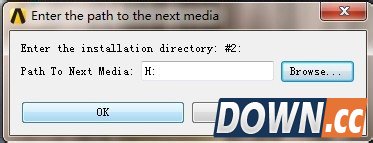
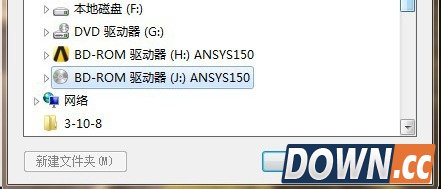
由于安装文件分成了两个iso光盘镜像文件,所以途中需要转换下一张光盘。如图点击Browse浏览按钮,在浏览窗口中选择Disk2,然后确定。如下图所示:
-
在上一步选择完文件后再点击OK按钮,就开始继续安装了,如下图所示,现在需要等一会儿。安装时如果打开又杀毒软件,会提示“有程序正在修改系统敏感启动项”这里我们要选择“允许程序的所有操作”。
-
待安装进度条显示进行到 100%后,选择“Next”进入下一步。如下图所示:
-
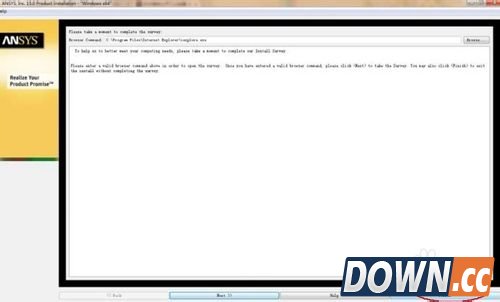
然后点击下一步,好了这是再点击finish就完成安装了。
激活过程
-
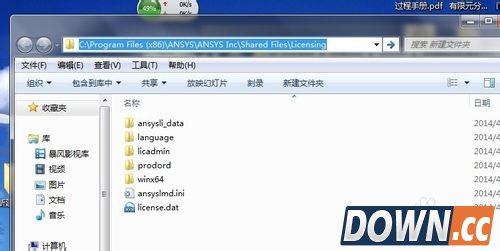
找到主程序安装路径下的ANSYSIncSharedFilesLicensing文件夹,然后复制该路径,如下图所示:
-
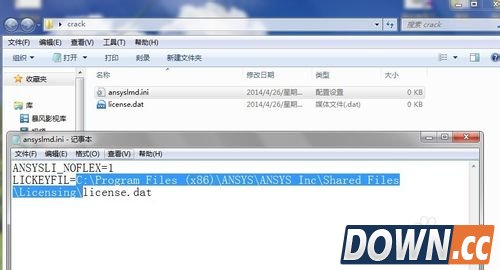
打开crack 文件夹下的ansyslmd.ini文件,将刚才复制的路径在第二行对应位置粘贴,替换掉原来的位置。然后保存。
-
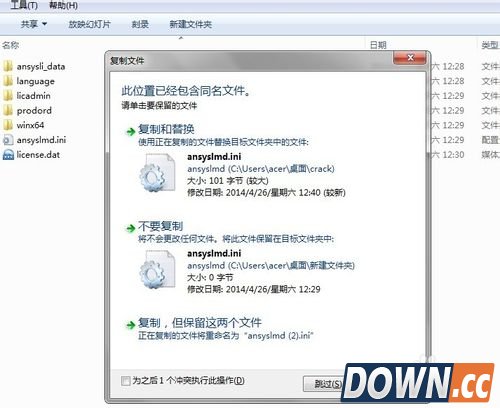
将crack文件夹下修改后的ANSYSlmd.ini和license.dat复制到C:ProgramFiles (x86)ANSYSANSYS IncShared FilesLicensing文件夹下,替换掉原先的文件即可完成破解。如下图所示:
-
好了!ANSYS15.0就安装好了,预祝各位利用ANSYS取得好成果!
-
|