|
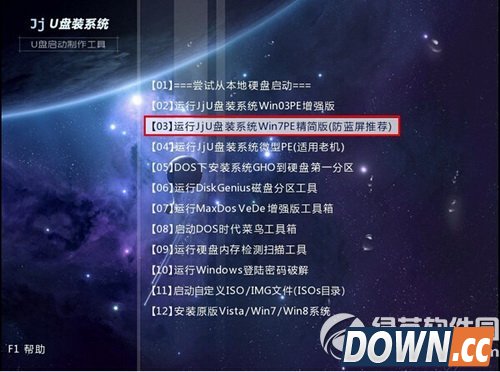
用u盘怎么装系统win7?最近发现一款U盘启动盘制作工具—jju盘启动盘制作工具,功能还是相当不错,简单快捷!所以酷易小编特意做了这个用u盘装系统win7教程图解,不会的可要认真学习一下! 一、用u盘怎么装系统win7准备: u盘一个、启动U盘制作工具——JJU盘装系统、GHOST版WIN7系统。 二、u盘装系统win7步骤: 1.使用JJU盘装系统将U盘制作成启动U盘,制作教程: 2.将U盘插上电脑,从U盘启动电脑,进入U盘菜单选择界面,选择【01】【02】【03】都可以,这里选择了【03】,如图:
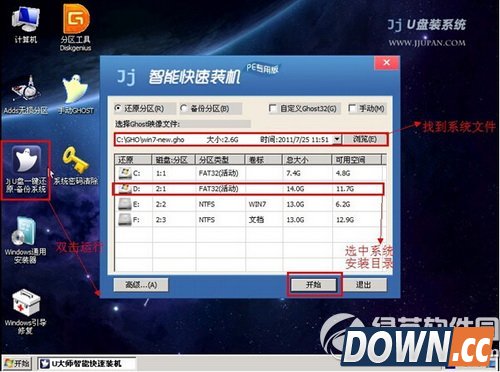
2.进入WINPE界面后,双击运行“JJU盘一键还原备份系统”工具,单击“浏览”,找到刚才准备的gho文件,并选择好系统安装目录,如图:
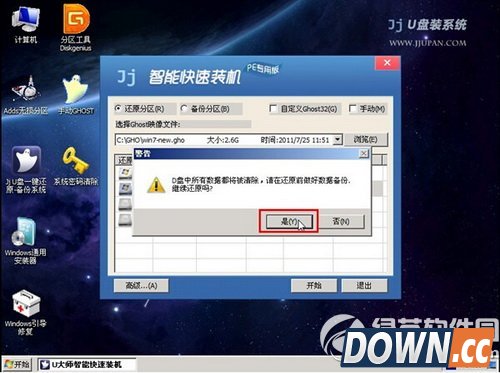
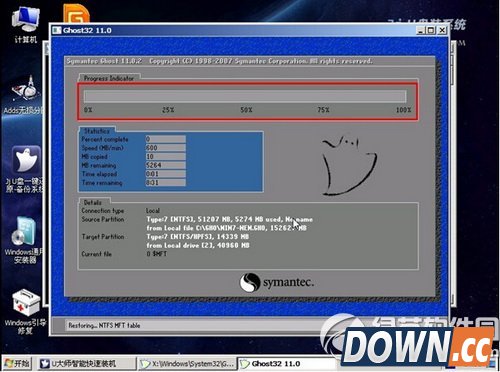
3.在提示框中,单击“确定”按钮,接下来系统的安装将会自动运行,如图:
|
推荐新闻


小编推荐软件专题
推荐内容
- 如何将抖音视频设置为iPhone动态壁纸(2019-01-02 18:09:08)
- 荒野行动蛟龙出海套装多少钱 蛟龙出海套装获得攻略(2018-03-08 10:46:44)
- QQ飞车大Q吧怎么改装 QQ飞车大Q吧改装技巧(2018-01-30 10:47:04)
- QQ飞车光电游侠介绍 A车光电游侠怎么样(2018-01-24 15:32:45)
- 碧蓝航线新人练船攻略及组队要点推荐(2017-09-08 09:55:27)
- 崩坏3抉择梦境第二区体力减半 梦境挑战开放(2017-09-01 13:14:42)
- 王者荣耀阿轲是LOL里的谁(2017-05-16 20:55:43)
- CleanMyMac怎么防止文件文件被误删(2017-01-17 10:13:51)
- 最轻薄笔记本惠普Spectre13.3体验(2016-04-11 10:39:12)
- 雷军B站秀are you ok宣传小米5视频地址AV号(2016-02-23 11:43:00)

相关内容
热点内容


