关键字:ppt转换成pdf方法,教程 ppt转换成pdf转换器怎么使用
|
怎么把ppt转换成pdf?对于这个问题,想必很多用户都想知道答案吧,为了能帮助大家解决这个问题,这里小编给大家介绍一款迅捷ppt转换成pdf转换器,通过这款转换器,大家可以轻松解决ppt转换成pdf问题。下面我们一起来看看迅捷ppt转换成pdf转换器怎么使用吧!

迅捷ppt转换成pdf转换器操作教程:
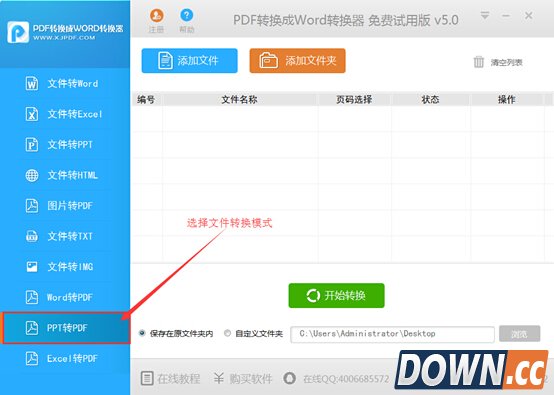
步骤1:打开安装好的迅捷ppt转换成pdf转换器,选择“ppt转PDF”转换模式。
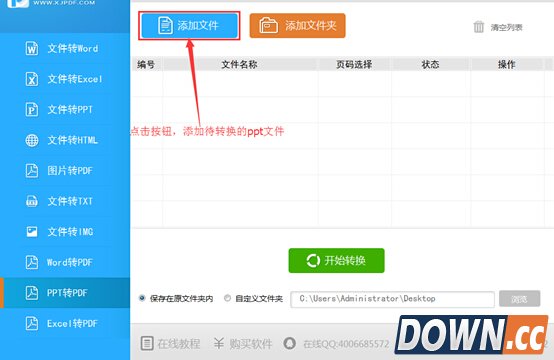
步骤2:点击软件中的“添加文件”按钮,将需要转换的ppt文件添加到软件中,用户也可以直接使用鼠标将ppt文件拖拽到软件上进行快速添加,并且可以同时添加多个文件。
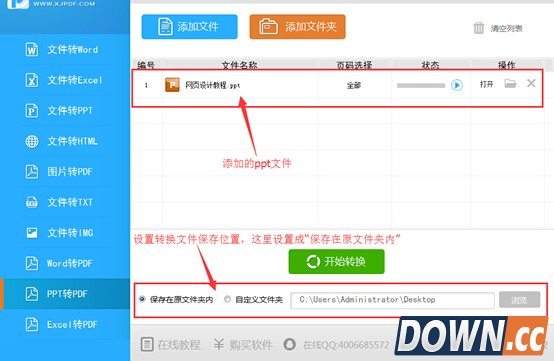
步骤3:文件添加成功,此时大家可以设置转换文件的存储位置,大家可以选择保存在原文件夹内,也可以选择自定义文件夹,选择自定义文件夹的用户可以通过“浏览”按钮设置文件保存位置。这里我们可以设置成“保存在原文件夹内”。
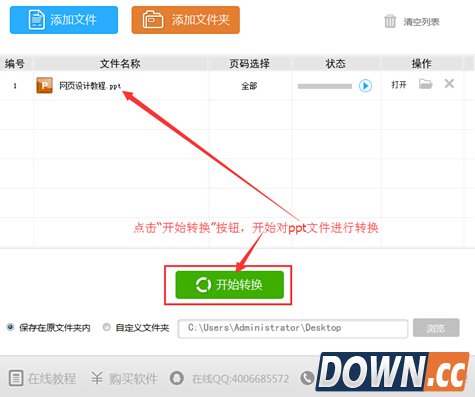
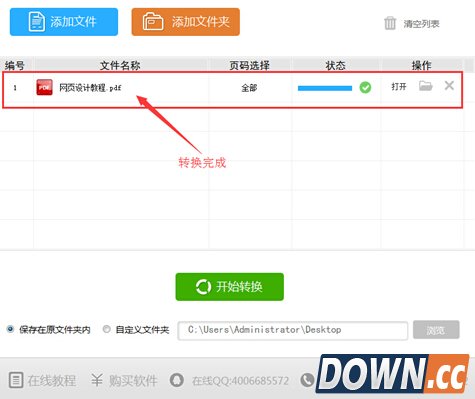
步骤4:文件添加完成,大家可以看到软件上有个“开始转换”按钮,大家直接点击该按钮软件就会开始对添加的文件进行转换。用户等待转换完成即可。
步骤5:迅捷pdf转换成ppt转换器的转换速度非常快,几秒钟之后大家就可以看到文件转换成功。
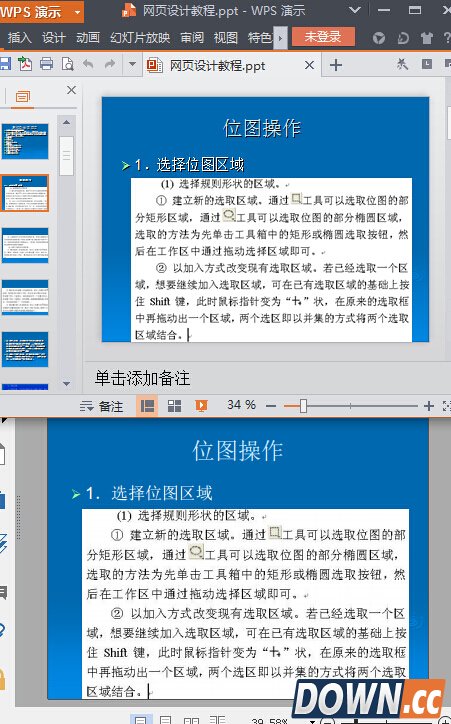
步骤6:打开原ppt文件和转换后的PDF文件,查看转换效果。
 |
推荐新闻


小编推荐软件专题
推荐内容
- 钉钉在哪设置考勤打卡范围 更改考勤打卡范围方法介绍(2022-04-11 15:22:17)
- 美颜相机怎么拍全身照片 全身照拍摄方法介绍(2022-03-17 10:37:43)
- QQ超级QQ秀怎么换性别 超级QQ秀更换性别步骤(2022-03-06 10:24:00)
- 云顶之弈s6.5雷克塞怎么样 s6.5雷克塞技能介绍(2022-02-10 11:18:07)
- 诺亚之心新手玩什么职业好 新手职业选择推荐(2022-02-05 17:21:39)
- 王者荣耀福虎锤领完怎么找 福虎锤领完找到方法(2022-01-20 14:12:20)
- 西游梗传地府改命怎么过 地府改命过关策略(2022-01-07 10:08:38)
- 文明与征服怎么氪金好 氪金方法(2021-12-30 16:02:52)
- 和平精英星之信仰皮肤什么时候返场 2021星之信仰皮肤返场时间介绍(2021-07-01 14:15:39)
- 光遇复刻1.28预测结果 复刻1.28国服先祖是谁(2021-01-26 08:56:32)
相关内容
热点内容


