|
如何将iOS8.3降回至iOS8.2了?昨日苹果放出了iOS8.3正式版,很多果粉都将自己的iPhone或是iPad升级至了这个最新版。经过一天多的体验,关于iOS8.3正式版的bug也陆陆续续被发挖掘出来,比如第三方输入法无法使用,通话声杂音很大且无法使用Touch ID购买APP Store上的应用。遇到这些情况如果你想将设备降回至iOS8.2正式版,就来看看以下图文教程吧。目前iOS8.2验证还未关闭,想要降级的朋友得抓紧啦。
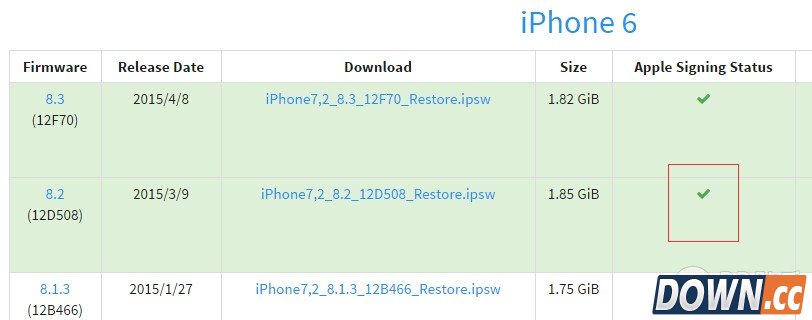
如果你升级iOS8.2正式版是为了尝鲜,若想降级,就只能选择重新降回至iOS8.1.3固件版本了。但是此方法不会长期有效,一般苹果会在新系统发布后几天内关闭老系统的验证,届时你将无法通过本教程实现降级。 降级准备 1.下载iOS8.2正式版固件 方法一:官方恢复 降级说明: 此方法适用于在iOS8.1.3系统验证未关闭的时候操作。【查看相关iOS8.2固件是否关闭】如果验证关闭则无法降级。
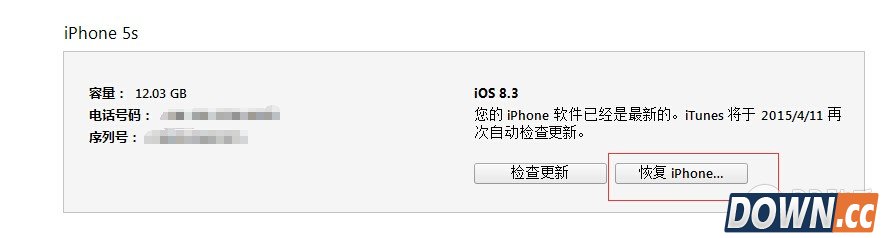
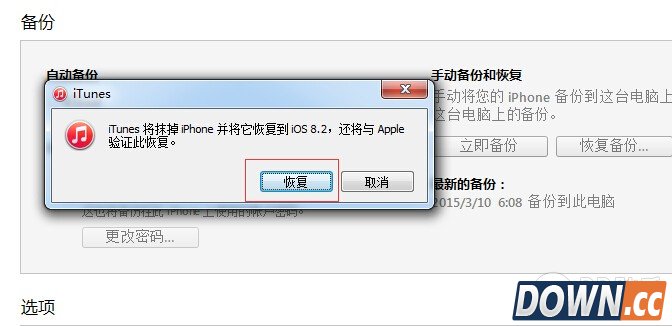
当时iOS8.2一栏显示绿色的小勾,即代表能降级到iOS8.2 操作步骤: 1、将iphone ipad iTouch 等设备连接电脑打开 iTunes。
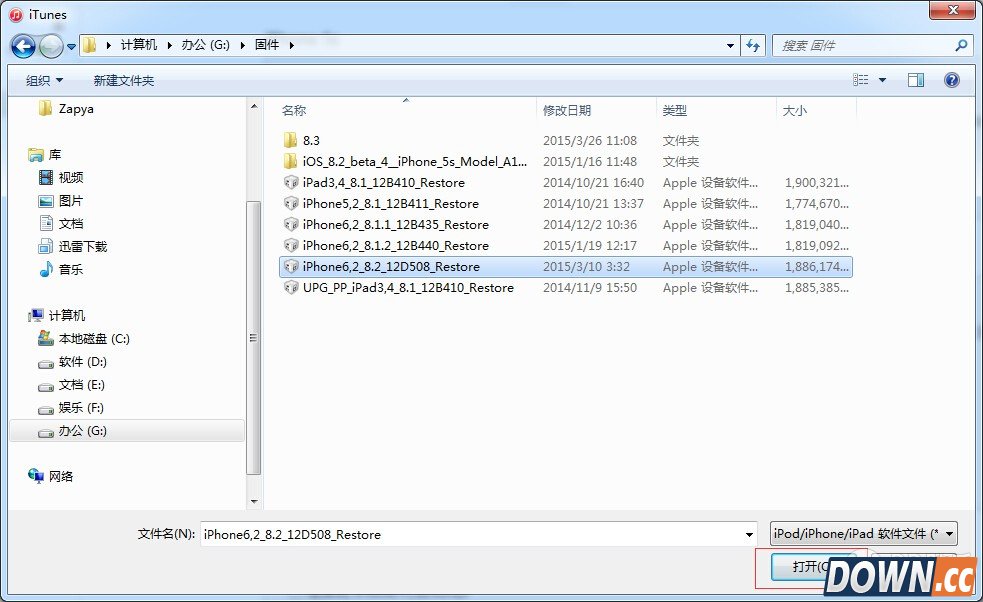
方法二:DFU 模式恢复 降级说明: 此降级方法需要进入 DFU 模式或恢复模式,会抹掉你设备上的所有资料,因此需提前做好设备的备份工作。 操作步骤: 1、iPhone关机后长按Home键8秒,通过 USB 数据线连接电脑,或者请把设备链接电脑,先按住电源键3秒,然后继续同时按住开关机键和 Home 键,持续到第 10 秒的时候,请立即松开开关键,并继续保持按住 Home 键,直到在电脑上看到识别到 DFU 状态下的 USB 设备时就进入 DFU 模式了,这个时候 iTunes 会自动或者手动启动。 2、iTunes 会自动检测到一台等待恢复的设备,点击确定。 3、按住键盘上的 shift 键 iTunes 上的“恢复”,选择iOS8.2固件下载
4、设备就会开始重新刷机,恢复到一个全新的系统。 5、恢复完成之后,在 iTunes 上点击“设置为新的设备”。 按照以上两个方法,你就可以将手中的iOS设备降级至iOS8.2了。 |
推荐新闻


小编推荐软件专题
- 抖音极速版怎么查看浏览历史 查看浏览历史步骤介绍(2022-04-01 14:42:28)
- 光遇疑惑先祖在哪 疑惑先祖位置介绍(2022-03-09 14:42:26)
- Visual Studio 2019怎么设置帐户 设置帐户的方法(2022-02-15 16:18:13)
- 安装软件提示Win10恶心的管理员权限怎么跳过 管理员权限跳过方法(2022-02-07 17:40:00)
- 原神八重神子什么时候出 八重神子上线时间介绍(2022-02-07 16:24:55)
- 洛克王国呱呱点年灯怎么玩 呱呱点年灯活动灯笼位置介绍(2022-02-07 11:02:23)
- 芒果TV是一款能无限看视频的软件吗 芒果TV介绍(2022-01-20 16:01:51)
- 王者荣耀小野怪有什么用 小野怪作用介绍(2022-01-20 15:51:04)
- 梦幻西游虎虎生威典藏礼包多少钱 虎虎生威礼包价格介绍(2022-01-11 15:57:56)
- 烟雨江湖5000元宝激活码是什么 详细激活码(2021-09-22 18:01:24)


