关键字:xp安装字体教程 XP系统安装新字体方法
|
微软去年宣布不再提供xp的维护,让用了很多年的用户相继选择了更高的版本,但是这并不影响一些人的喜爱,还是有很多人选择继续使用xp,今天小编特地给xp系统用户带来一篇教程,使用xp安装字体。好了,一起去看看吧! 1.我们在电脑上找到我们下载好的字体,一般网上下载好的字体都是以压缩文件形式出现的,我们需要解压缩到本地。我们打开解压好的字体文件夹,如图。 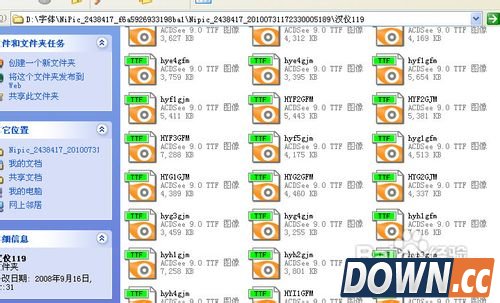 2.假如我们想看某个字体是什么样式的话,可以右击某个字体,选择“windows font viewer“,这是WINDOWS自带的字体预览软件。如果你电脑上没装ACDSEE或其他看图软件的话也可以直接双击打开。 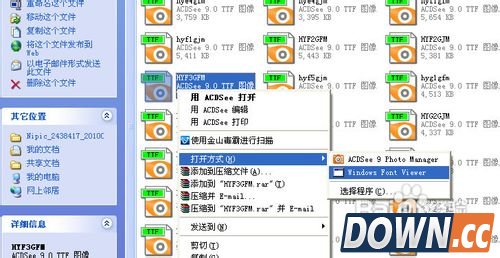 3.我们可以看到这是一款汉仪中隶繁,现在我们想安装这款字体。 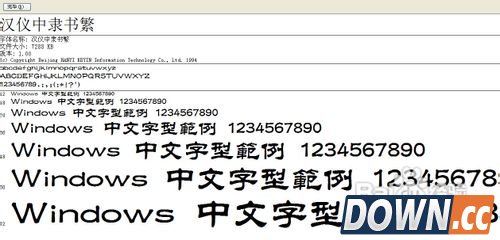 4.关闭窗口后,我们右击复制。 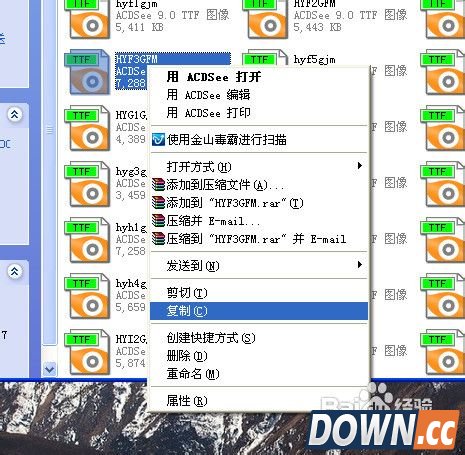 5.我们点开始菜单,选择控制面板。 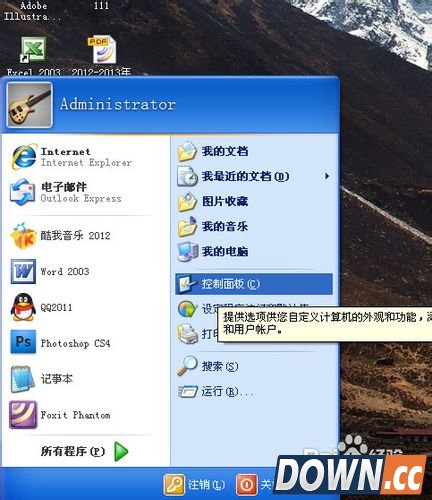 6.进控制面板后,我们选择到“字体”,如果你没看到“字体”的话 你在控制面板左侧点击“切换到经典视图” 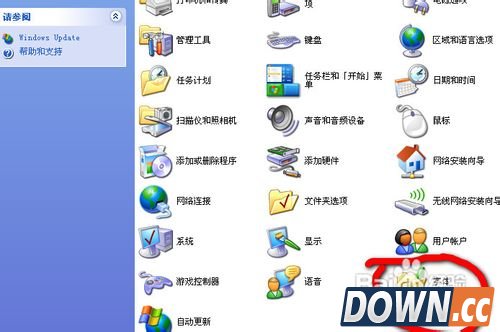 7.双击打开“字体”后,看到系统的字体,我们在空白处,右击粘贴。 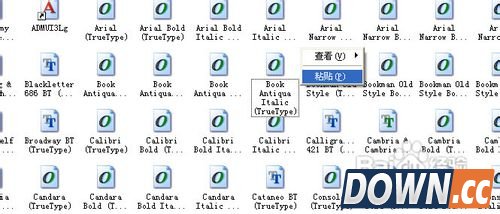 8.看到进度条之后,我们就安装成功了,我们进软件也能调出该字体了。 如图,在WORD中就调出来了 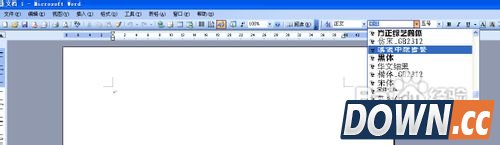 |
推荐新闻


小编推荐软件专题
推荐内容
- 无悔华夏开局的时候怎么换辅助 名臣辅助更换方法(2022-03-31 18:20:39)
- 梦幻模拟战朝朝暮暮怎么打 朝朝暮暮打法介绍(2022-03-10 11:01:52)
- 英伟达Game驱动和Studio驱动有什么区别 Game驱动和Studio驱动介绍(2022-02-07 16:29:04)
- ai怎么批量转曲文本对象 批量转曲文本对象教程(2022-02-02 08:28:33)
- 奥拉星手游星觉怎么用 星觉使用方法(2022-01-18 15:29:42)
- 豪杰成长计划六扇门怎如何晋升 晋升六扇门方法介绍(2021-09-22 15:33:22)
- 诺弗兰物语隔热凝胶配方是什么 隔热凝胶制作方法介绍(2021-08-31 17:10:38)
- 灵魂潮汐2-4漆黑甬道怎么过 2-4全探索度通关流程(2021-08-26 16:52:22)
- 模拟城市:我是市长订制漂亮的房子有妙招(2017-11-01 22:13:21)
- 迷你世界红杉木合成表详情 红杉木怎么获得(2017-09-15 09:16:59)
相关内容
热点内容


