关键字:爱思助手导入微信表情包教程 爱思助手怎么导入微信表情包
|
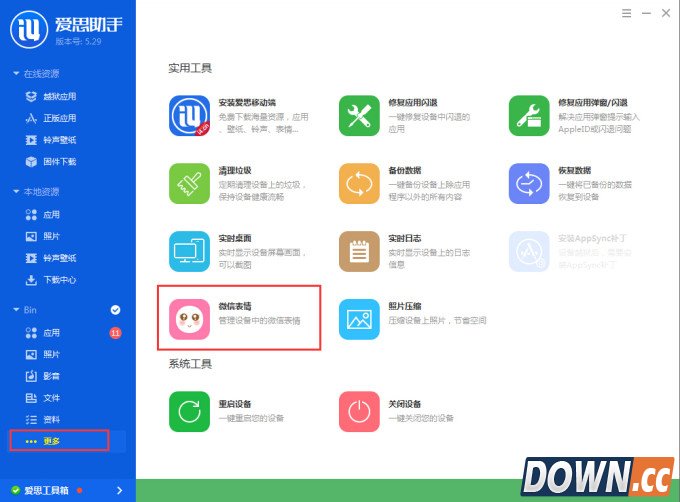
在最近的爱思助手更新中新加了管理功能和照片压缩功能,我们可以将电脑里的微信图片导入到手机微信中。大家知道微信的自带表情包就那么几个,我们想要自己喜欢的表情包就需要自己导入,下面小编就为大家介绍一下爱思助手怎么导入微信表情包
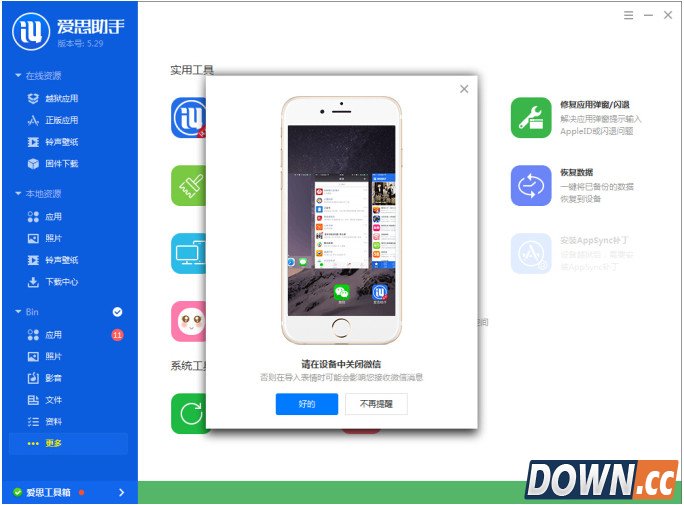
2、打开后会提示您需要关闭微信,按照方法关闭微信:双击Home键,在后台向上划关闭微信;关闭之后点击“好的”即可点击微信表情管理界面;
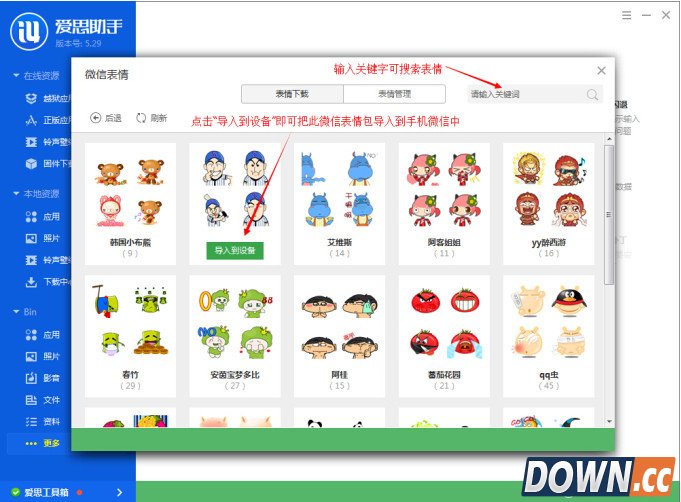
3、打开“微信表情”界面之后可以将海量在线表情导入手机微信当中!点击“导入到设备”即可将表情包导入到微信中;
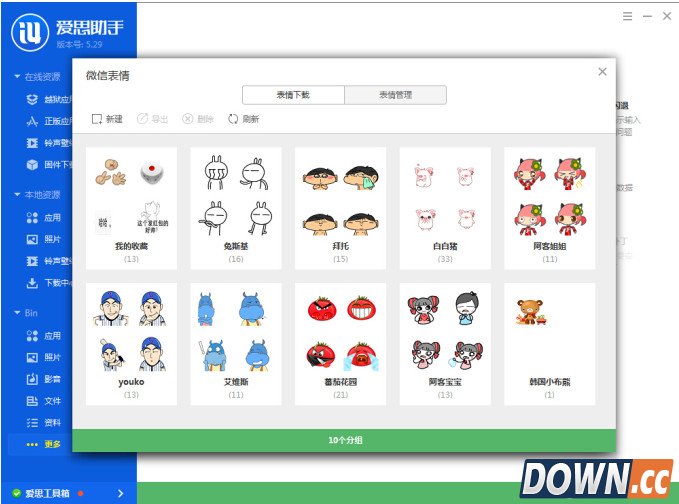
4、“表情管理”可以管理你微信里面的表情。
|
推荐新闻


小编推荐软件专题
推荐内容
- 光遇回归奖励是什么 回归礼包奖励介绍(2022-01-27 17:13:06)
- 迷你世界2022年1月25日激活码有什么 1月25日激活码分享(2022-01-25 15:17:53)
- 原神凝光邀约任务怎么完成 凝光邀约全结局选择流程分享(2022-01-06 16:58:35)
- 三国杀诸葛瑾怎么样 诸葛瑾技能解析(2022-01-05 15:01:06)
- 摩尔庄园手游安卓和ios系统可以互通吗 摩尔一服和摩尔二服互通解析(2021-06-12 11:15:53)
- 百度团圆红包提现方法(2020-01-19 17:38:00)
- 伊洛纳鬼火分布位置大全 伊洛纳鬼火在哪里(2019-11-16 17:52:41)
- NIKE入局电竞 与《英雄联盟》LPL达成四年深度合作(2019-02-28 18:46:17)
- QQ飞车大Q吧怎么改装 QQ飞车大Q吧改装技巧(2018-01-30 10:47:04)
- 碧蓝航线誓约系统内达华台词 给戒指内达华会说什么台词(2017-07-19 16:09:02)
相关内容
热点内容


