关键字:联想一键恢复怎么用 win8联想一键恢复怎么用
|
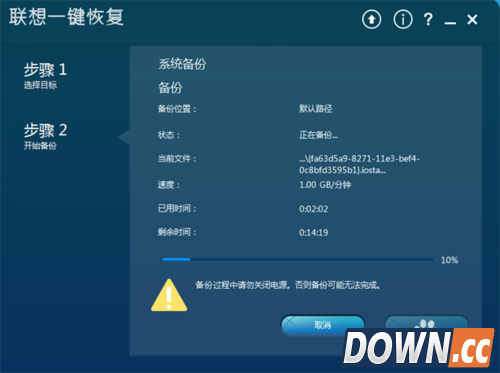
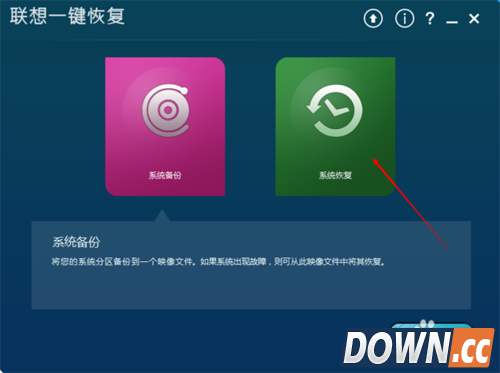
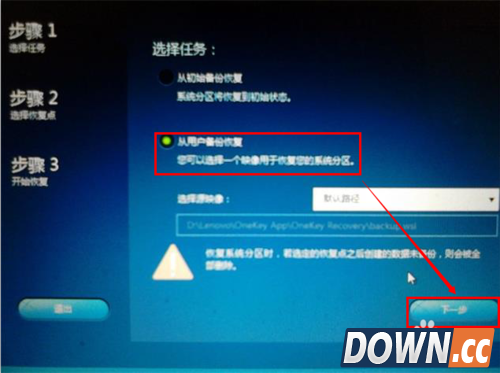
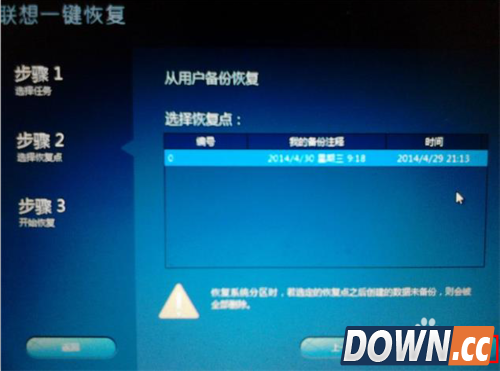
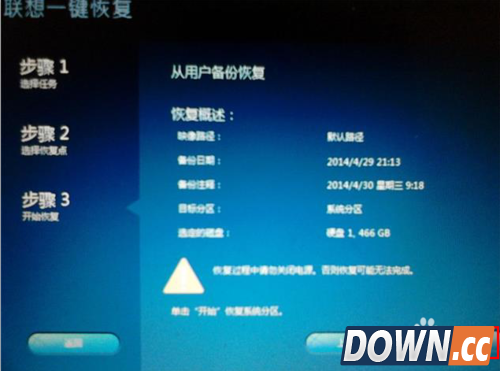
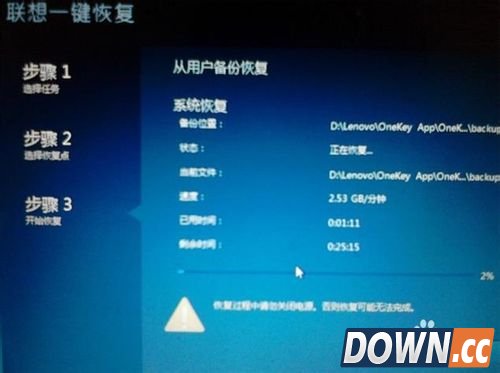
联想笔记本电脑WIN8一键恢复系统软件真的很不错!非常的方便!建议新买的电脑做完系统之后最好先备份系统到硬盘,以免以后系统出现故障,没你要的这个系统恢复了。有了备份就不用害怕了,随时都可以还原原先的系统。这就是联想电脑如此畅销的主要因素。那么这个“一键恢复”如何使用?很多朋友一定都没用过,其实很简单,下面看我是怎么操作的。 方法/步骤
注意事项
|
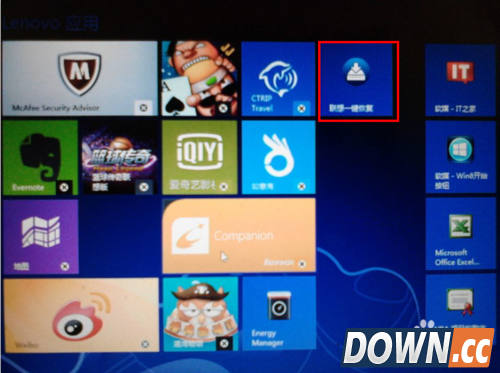
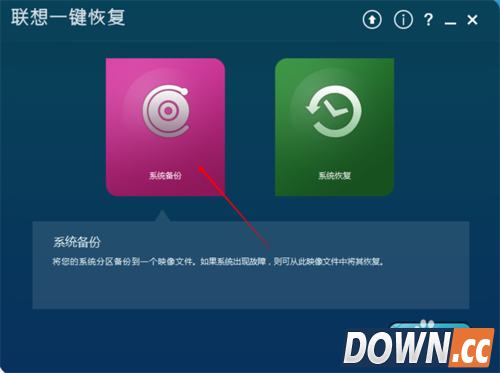
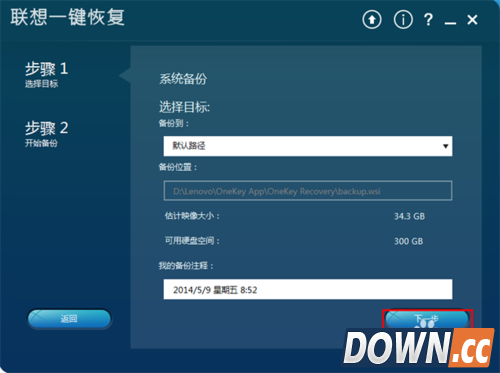
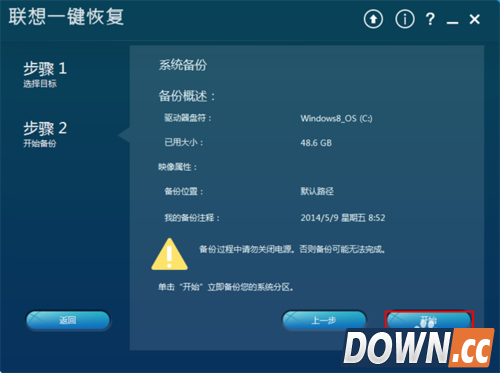
推荐新闻


小编推荐软件专题
推荐内容
- 奥丁神叛台服老是提示服务器繁忙怎么办 服务器故障解决方法(2022-03-31 08:39:48)
- 王者荣耀3月17日更新了什么 3月17日更新内容介绍(2022-03-17 14:14:38)
- 快手极速版在什么地方关掉日历提醒 关闭日历提醒位置分享(2022-03-10 16:00:38)
- 第五人格怎么获得小说家 小说家获取方法介绍(2021-11-01 14:24:29)
- 原神流纹茶蝶鱼怎么钓 钓流纹茶蝶鱼方法介绍(2021-09-18 10:27:10)
- 光遇管事小队长先祖在哪里 管事小队长先祖位置坐标一览(2021-05-07 01:27:27)
- 勇闯憎恨噩梦 令人棘手的丛林精英战士专题介绍(2017-06-08 15:37:27)
- 罪犯们 你们已无路可逃 逮捕能手狄仁杰玩法攻略(2017-06-08 14:43:39)
- 碧蓝航线克利夫兰装备推荐(2017-06-06 15:50:15)
- 弹弹堂手游平民快速获得4星宠物攻略(2017-05-08 10:27:47)
相关内容
热点内容


