关键字:小哨兵一键恢复 小哨兵一键恢复怎么用?
|
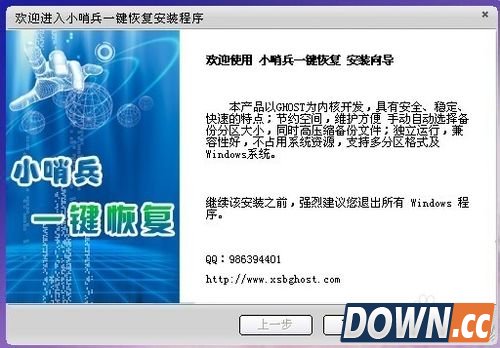
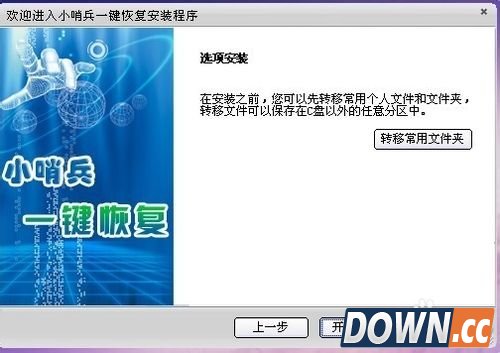
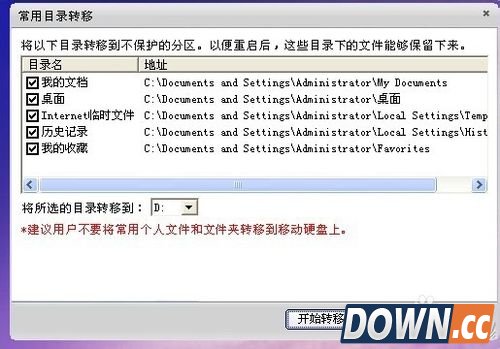
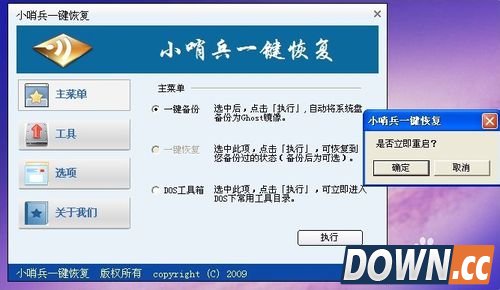
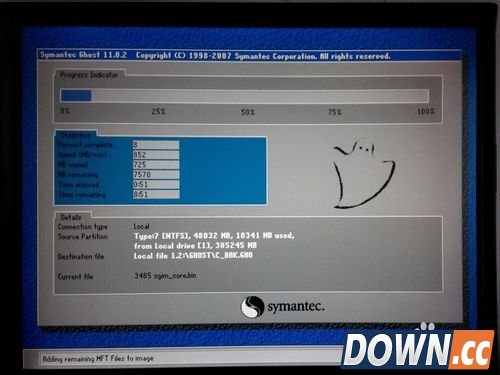
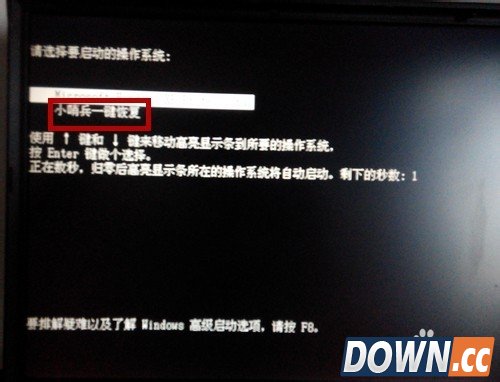
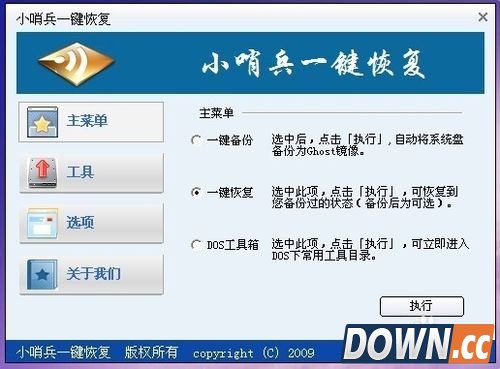
小哨兵一键恢复怎么用?其实操作挺简单的,但是没有恢复过系统的可能在使用此软件时可能有点犹豫,下面就借这篇经验向大家澄清一些概念。 方法/步骤
|
推荐新闻


小编推荐软件专题
推荐内容
- airpods pro有无线充电功能吗 续航能力参数详细介绍(2022-03-24 17:33:17)
- 荣耀手机来电铃声如何设置歌曲 来电铃声设置歌曲方法说明(2022-03-01 10:54:49)
- 抖音不想要别人合拍自己的视频该如何设置 开启禁止合拍功能方法(2022-02-17 14:33:49)
- 末日来袭平民有什么用 平民具体作用介绍(2022-01-21 15:17:48)
- 微信绿包怎么发 绿包发送方法(2022-01-05 11:33:03)
- 哈利波特魔法觉醒圣诞帽怎么获得 圣诞帽子获取方法与彩蛋介绍(2021-12-22 15:09:28)
- 泰拉瑞亚国服如何导入存档 国服存档导入方法讲解(2021-10-10 14:12:57)
- 妄想山海家园采集任务怎么做 家园采集任务完成攻略(2021-10-07 23:19:14)
- 不朽之旅零氪光影鞭流玩法 不朽之旅平民光影鞭攻略(2020-10-10 13:55:41)
- 一人之下手游平民刷图职业推荐 一人之下平民玩什么职业好(2020-05-16 13:53:37)
相关内容
热点内容


