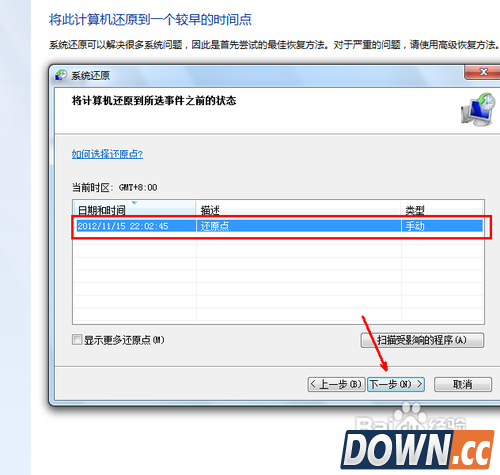
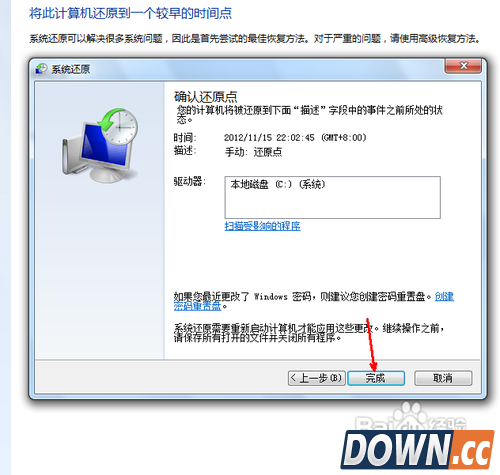
关键字:win7系统一键恢复 win7系统一键恢复怎么用?
方法/步骤
|
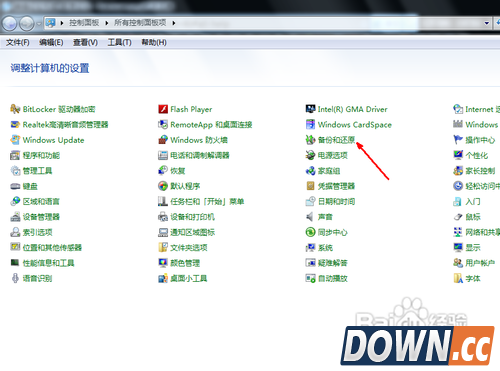
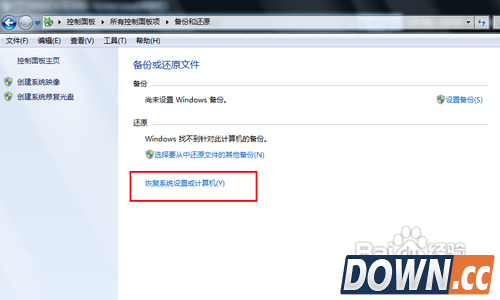
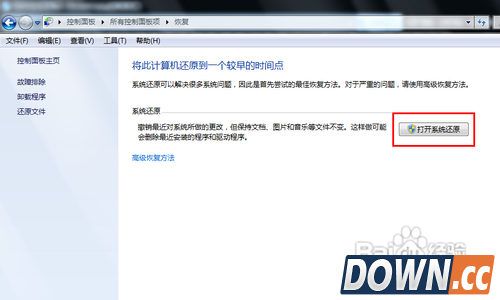
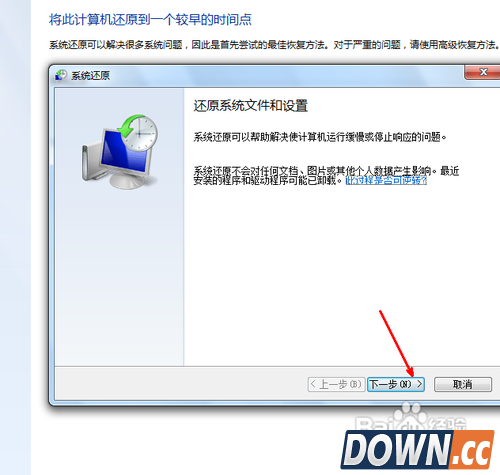
推荐新闻


小编推荐软件专题
推荐内容
- 武林闲侠桃花幻梦活动怎么玩 桃花幻梦活动玩法介绍(2022-03-24 11:59:15)
- Win11多桌面有什么用 多桌面功能介绍(2022-02-09 17:25:53)
- 抖音DOU分期如何关掉 关闭DOU分期方法(2022-01-19 13:45:01)
- 交管12123考试怎么取消预约 考试停止预约方法介绍(2022-01-17 10:53:03)
- 公主连结新年可可萝什么时候出 新年可可萝上线时间(2022-01-12 16:25:56)
- 穿越火线机甲迷城怎么挑战 机甲迷城挑战技巧分享(2022-01-12 15:57:29)
- dnf合金战士加点怎么加 合金战士具体加点方法介绍(2022-01-08 11:11:54)
- 原神神里家族的家纹答案是什么 神里家族的家纹答案介绍(2021-11-22 11:03:42)
- 怪物猎人骑士火系角色怎么样 火系人物强度与技术分析(2021-09-23 11:43:00)
- 粤康码30天免登陆怎么设置 30天免登陆设置方法分享(2021-09-14 17:11:46)
相关内容
热点内容


