|
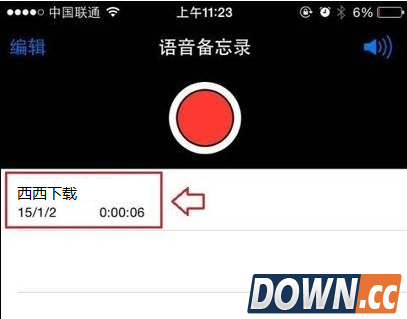
iphone录音怎么导出?我们平时录音都会使用iphone录音,那么iphone里的录音文件怎么导出来媕娿?下文小编就为大家奉上iphone录音导出方法详解,还不是很清楚的朋友,一起来看看吧。 iphone录音怎么导出? 方法一、借助蓝牙、短信或者邮箱导出 1、打开iPhone的语音备忘录,然后点击我们此前已经存储的录音文件名称,如下图所示。
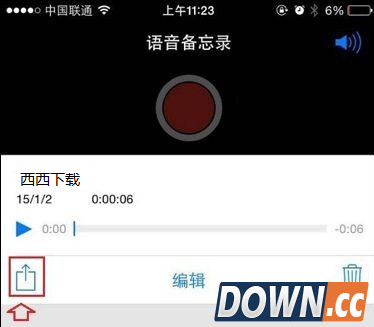
2、点击名为“酷易软件园”的iPhone录音名称后,下方会弹出几个操作按键,我们点击第一个【分享】图标,如下图所示。
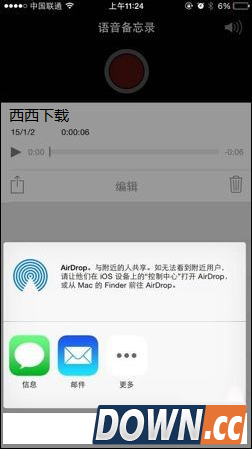
3、接下来会弹出分享按钮,包括可以使用Airdrop功能与附近的人共享以及可以使用短信或者邮箱分享出去,如下图所示。
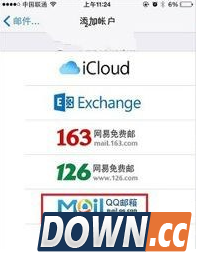
4、我们选择适合自己的方式导出iPhone录音即可,比如这里小编选择了“邮件”导出,然后选择QQ邮箱,之后发送给需要的QQ邮箱即可,如下图所示。
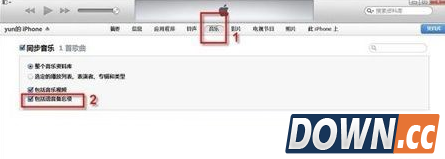
发出去之后,就可以在其他QQ邮箱中找到这个iPhone录音文件了,格式为.m4a,另外我们也可以在电脑中登陆QQ,然后进入邮箱,然后将这个录音文件下载到电脑中,这样就实现了iPhone录音的导出了。 方法二、连接电脑导出 一般很多朋友都喜欢将手机中的文件导出存储在电脑中,iPhone录音文件通常可以通过这种步骤导出,具体方法如下。 1、首先将iPhone通过数据线连接电脑; 2、在电脑中打开iTunes工具,然后再在iTunes中点击顶部的“音乐” 选项,然后勾选上“同步音乐”和“包括语音备忘录” 之后再点击“应用”按钮开始同步资料,如下图所示。
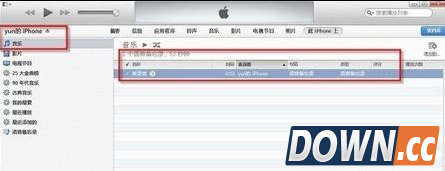
3、接下来我们在“此iPhone上”里会看到一个“音乐”栏,右方的列表界面中看到录制的音频文件了,如下图所示。
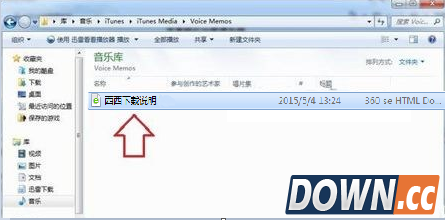
4、最后电脑“文档“-”音乐”文件夹下,就可以找到同步到电脑中的iPhone录音文件了,格式为.m4a格式,如下图所示。
|
推荐新闻


小编推荐软件专题
- 英雄联盟要怎么点阿卡丽天赋 s12阿卡丽天赋出装(2022-04-07 20:51:59)
- 泰拉瑞亚灯笼夜怎么触发 灯笼夜触发方法(2022-03-24 17:06:58)
- 真三国无双6隐藏武器怎么得 隐藏武器获取方法介绍(2022-03-18 13:55:15)
- 王者荣耀裴擒虎寅虎赤拳皮肤怎么样 裴擒虎寅虎赤拳皮肤详细分析(2022-01-24 11:28:15)
- 哈利波特魔法觉醒赫敏烟花流如何玩 赫敏烟花流玩法介绍(2021-09-08 17:41:33)
- 天谕手游光刃天赋技能搭配攻略 天谕手游光刃天赋技能怎么带(2020-09-01 16:53:42)
- 我也是大侠建立门派攻略 我也是大侠门派建立方法(2020-07-27 17:55:08)
- 剑与远征双弓流怎么玩 剑与远征双弓流平民攻略(2020-02-21 16:08:23)
- ps锚点怎么移动 PS如何移动锚点(2019-08-27 17:28:51)
- 王者荣耀体验服有那些玩法(2017-10-24 14:48:41)


