关键字:applewatch换表盘教程 苹果手表怎么添加表盘
|
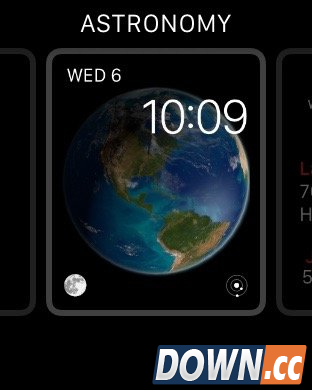
applewatch上市不久让不少小伙伴为之疯狂,很多人入手之后还不懂添加删除表盘,applewatch换表盘如何操作?下面我们一起来参考一下步骤教程。 苹果手表怎么添加表盘 applewatch换表盘教程按下Apple Watch侧面的Digital Crown并返回表盘界面。
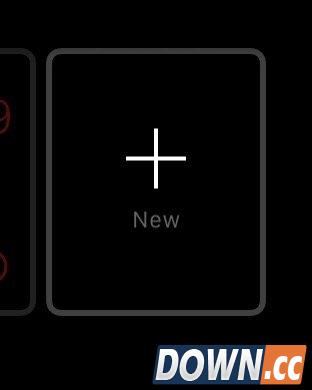
用力按住表盘,然后通过Force Touch按钮进入表盘编辑模式。新增表盘滑至最右侧点击“+”号。
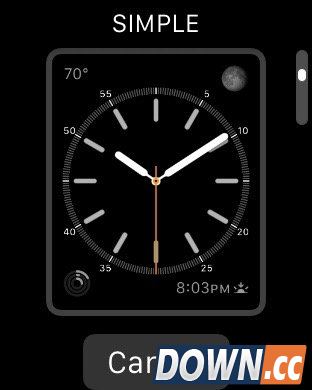
添加的表盘后,可以看到Applewatch换表盘样式选项有很多,下图为simple样式表盘。
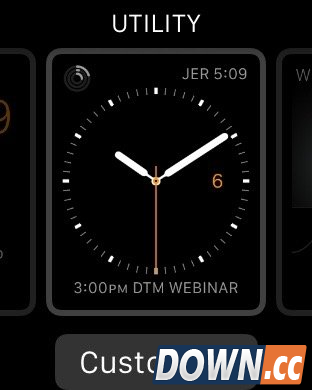
再次用力点击屏幕借助Force Touch启动自定义功能,之后就可以选择信息模块和配色方案了。
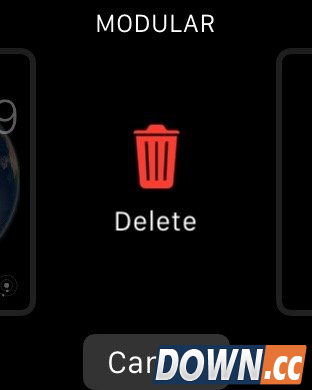
如果想删除某个苹果手表表盘的话,同样需要启动表盘编辑模式,然后向上滑动就会出现垃圾桶的图标,之后点击图标就可以完成删除。不过如果你不小心删除了某表盘的话,那么只能按照以上步骤重新添加一个一模一样的表盘了。
苹果手表怎么添加表盘?applewatch换表盘教程就为大家介绍到这里,更多软件教程欢迎关注酷易软件网。 |
推荐新闻


小编推荐软件专题
推荐内容
- oppo手表如何重新绑定手机 重新绑定手机方法介绍(2022-03-27 11:46:55)
- 原神心海驻场主C阵容怎么搭配 心海驻场主C阵容搭配方法(2021-10-01 16:05:02)
- 烟雨江湖净坛符效果怎么样 净坛符效果与等级介绍(2021-09-16 11:37:42)
- 新笑傲江湖少室山奇遇触发条件 少室山奇遇触发完成方法(2019-12-27 15:46:25)
- PS通道抠图讲解更好保留图片细节(2019-06-26 18:03:11)
- 迷你世界酋长角色解析(2017-10-12 13:46:29)
- 天龙八部iOS全公测版更新维护:新门派来袭(2017-07-05 10:16:58)
- 纪念碑谷2第十一关通关攻略(2017-06-06 15:50:24)
- 崩坏3突破1千万Downlaod福利放送(2017-05-17 11:33:43)
- 极品飞车OL 配件获取攻略(2017-04-25 11:34:55)
相关内容
热点内容


