关键字:蓝光手游大师怎么用 蓝光手游大师使用教程
|
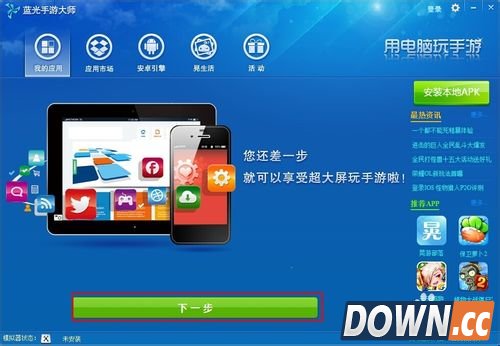
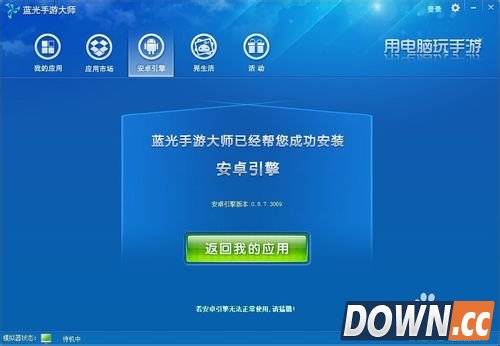
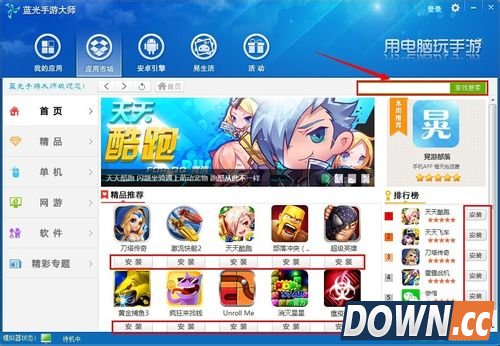
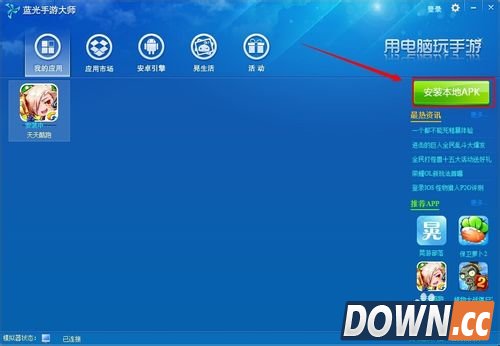
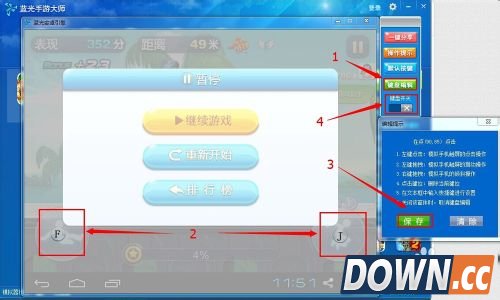
蓝光手游大师怎么用?蓝光手游大师是一款安卓模拟器管理软件,通过它我们只需简单的几步就可以在电脑上玩安卓手游与各种安卓应用。小面小编给大家说说蓝光手游大师使用教程。 方法/步骤
注意事项1.显卡需要支持opneGl2.0 2.设置按键后需要开启键盘开关! |

推荐新闻


小编推荐软件专题
推荐内容
- 无悔华夏开局资源怎么获取 资源速刷攻略(2022-03-31 13:42:18)
- 小米手机怎么找视频文件 视频文件位置介绍(2022-03-01 15:36:01)
- Win11系统怎么添加美式键盘 添加美式键盘方法(2022-01-27 17:46:50)
- 妄想山海神草怎么获得 神草具体获取方法介绍(2022-01-11 15:13:52)
- 剑与远征伊莎贝拉试炼之地怎么打 伊莎贝拉试炼之地通关阵容攻略(2021-03-17 01:22:52)
- 荒野乱斗潘妮怎么玩 荒野乱斗潘妮技能玩法详解(2020-06-09 11:47:11)
- 大话西游手游国庆锣鼓经答案顺序整理(2019-10-03 11:14:34)
- 迷你世界冰块合成表详情 冰块怎么获得(2017-09-15 09:16:58)
- 口袋大叔精灵被炸伤了怎么治疗(2017-07-06 15:24:59)
- 不思议迷宫6月23日密令分享(2017-06-22 14:19:37)
相关内容
热点内容


