您现在的位置是:首页 > IT资讯 > 软件教程

CorelDRAW X6安装方法 coreldRAW X6安装步骤

作者:114手游网 更新时间:2015-05-13 17:24:23 来源:114手游网 推荐内容

关键字:CorelDRAW X6安装方法 coreldRAW X6安装步骤

coreldRAW是一款由世界顶尖软件公司之一的加拿大的Corel公司开发的图形图像软件,我们下载coreldRAW的安装包之后,怎么安装这款强大的软件呢?

下面就来给大家分享一下安装coreldRAW的步骤吧!

方法/步骤

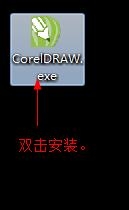
  1. 首先在网络上下载安装包文件,在百度的搜索栏中输入coreldRAW下载,便会出现可供下载的结果,下载完安装包之后,点击安装(双击启动安装程序),如下:

    安装coreldRAW(coreldRAW X6)的方法(步骤)
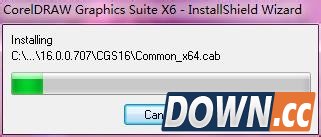
  2. 然后出现解压等等准备过程,如下:

    安装coreldRAW(coreldRAW X6)的方法(步骤)
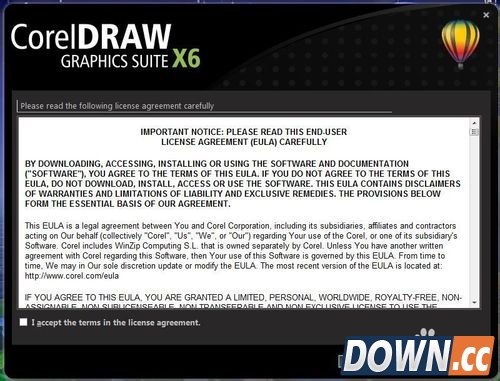
  3. 过一会儿,就会出现如图所示的界面,这是软件相关的协议书:

    安装coreldRAW(coreldRAW X6)的方法(步骤)
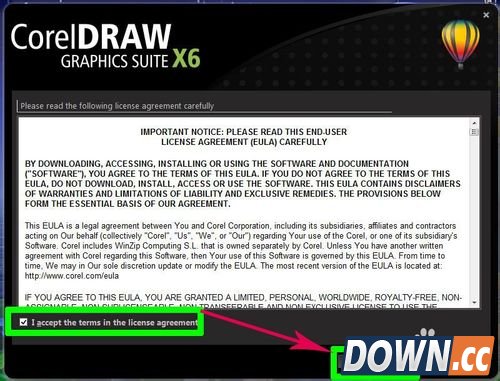
  4. 点击其中的接受协议的选项,接受相关的协议要求,即在选项前面打钩即可,然后点击“next”(下一步),如下图示:

    安装coreldRAW(coreldRAW X6)的方法(步骤)
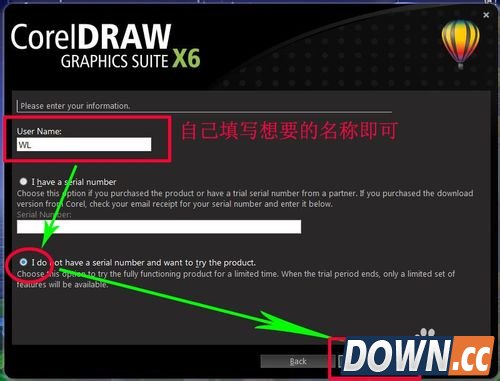
  5. 新出来的文字窗口中,在命名栏输入自己喜欢的名称即可。

    然后下面的两个是安装时候的两种选择,第一个是输入序列号之后进行安装;第二个是以试用的方式安装;选择任意一个在这里都不影响功能的安装。

    我们这里选择了以试用的方式安装,然后安装完成后再进行注册也可以,选择之后点击“next”,如下图示:

    安装coreldRAW(coreldRAW X6)的方法(步骤)
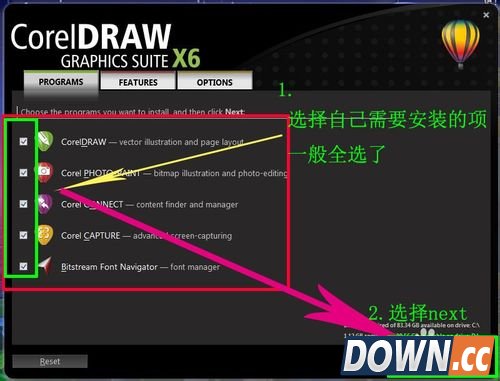
  6. 然后设置、选择一些相关的功能进行安装以及选择安装路径,首先选择自己想要安装的功能,选择完后点击“next”,如下图示:

    安装coreldRAW(coreldRAW X6)的方法(步骤)
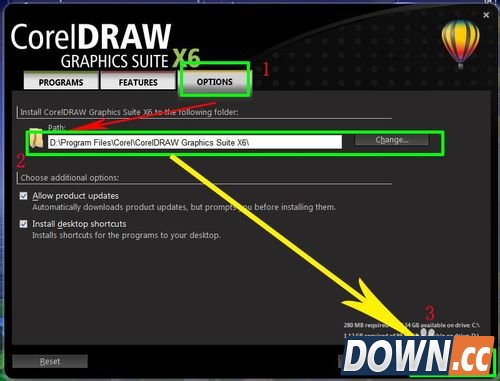
  7. 然后选择安装路径,即选择自己想要安装到的文件的位置等等,也可以不改。

    好了之后,就点击“Install Now”,开始进行安装;如下图示:

    安装coreldRAW(coreldRAW X6)的方法(步骤)
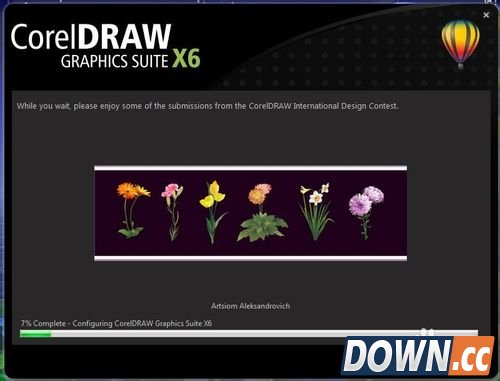
  8. 出现安装进度,如下图示:

    安装coreldRAW(coreldRAW X6)的方法(步骤)
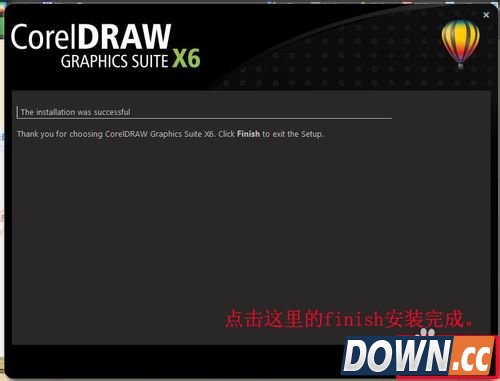
  9. 慢慢的......,就安装完成了,然后出来新的窗口,显示已完成安装,点击其中的“Finish”,完成。

    安装coreldRAW(coreldRAW X6)的方法(步骤)
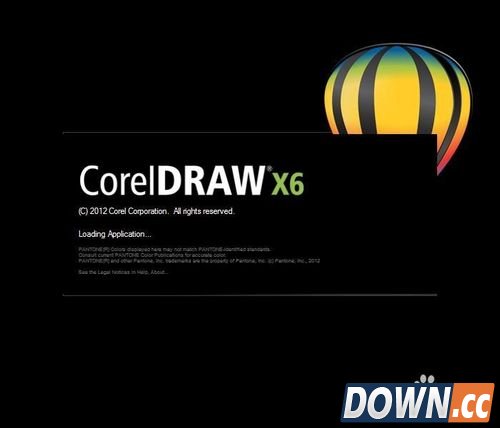
  10. 然后点击coreldRAW X6的快捷方式,进行启动,启动界面如下:

    安装coreldRAW(coreldRAW X6)的方法(步骤)
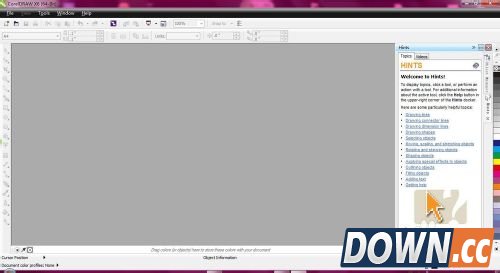
  11. 启动完成后,界面如下:

    安装coreldRAW(coreldRAW X6)的方法(步骤)

小编推荐软件专题

网站服务:

114手游网专题合作 : QQ:1057919599
联系EMAIL :gh@11455.com
(来信时请注明广告投放内容)

@114手游网

114手游网官方微信

Copyright (C) 2023-至今 11455.COM 114手游网, All Rights Reserved 版权声明 | 关于我们 | 联系我们 | 闽ICP备10000470号-8 |网站地图(XML) | 回到顶部↑