|
在工作中,大家经常会接到上级的各种要求,这点小编也不例外,这天,老板让小编制作一份excel文档,其制作要求颇高,而小编当时工作已成饱和状态,根本没时间来制作这样一份excel文件,没办法,小编只能上网找模板了。通过小编的不断努力,终于找到一份相当不错的模板,但是,这个模板确是pdf格式,这可怎么办呢?在网上小编看到有网友推荐直接将pdf转换成excel,可是,怎么将pdf转换成excel呢? 通过网友的介绍,小编了解到了一款神奇的文件转换工具——迅捷pdf转换成excel转换器,该转换器支持pdf、word、excel、ppt等多种文件之间的相互转换,用户无需任何复杂的操作即可得到最出色的转换效果。 工具准备: (1)安装迅捷pdf转换成excel转换器最新版
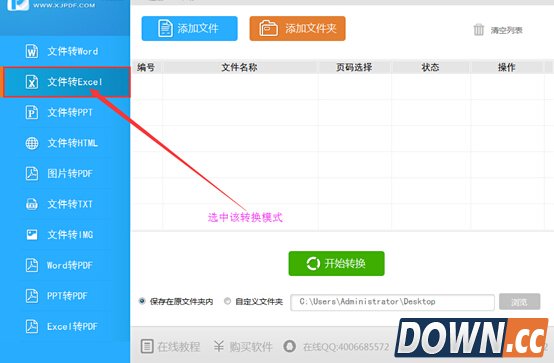
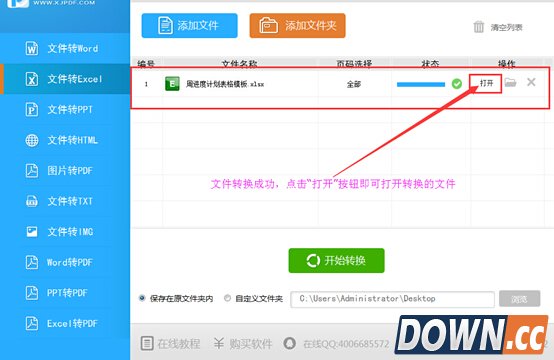
pdf转换成excel步骤: 步骤1:运行电脑上安装的迅捷pdf转换成excel转换器,进入软件后大家可以看到10种转换模式,这里我们选择“文件转Excel”模式。如果大家需要将excel文件转换成pdf文件,可以选择“Excel转PDF”模式。
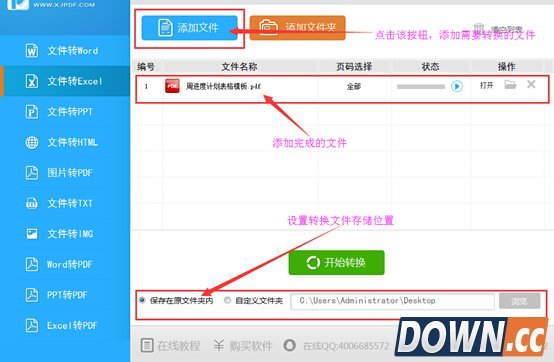
步骤2:点击软件上方的“添加文件”按钮,把需要转换的文件添加进来,一次可添加多个文件。另外,添加文件后,用户可以设置一下转换后文件需要保存的位置,大家可以将其保存在原文件夹内,也可以自定义文件夹。
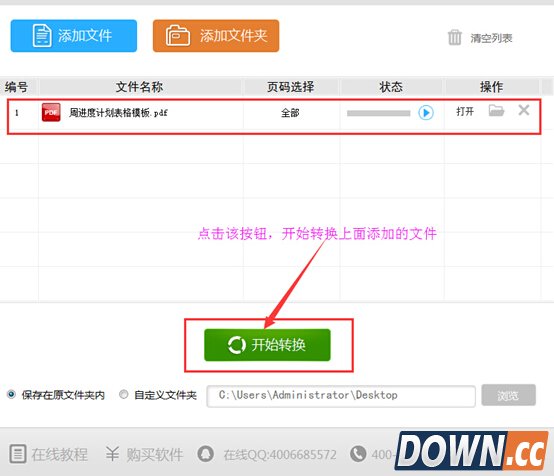
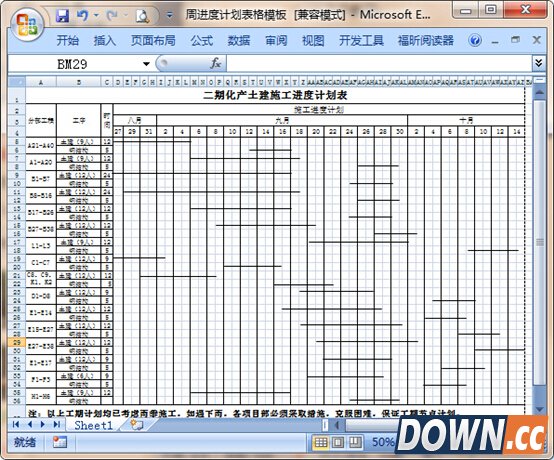
步骤3:点击软件上的“开始转换”按钮,等待片刻即可转换完成。转换完成后,大家可以看到原pdf文件显示成excel文件,大家可以点击“打开”按钮,快速打开转换生成的excel文件。
Excel文件截图:
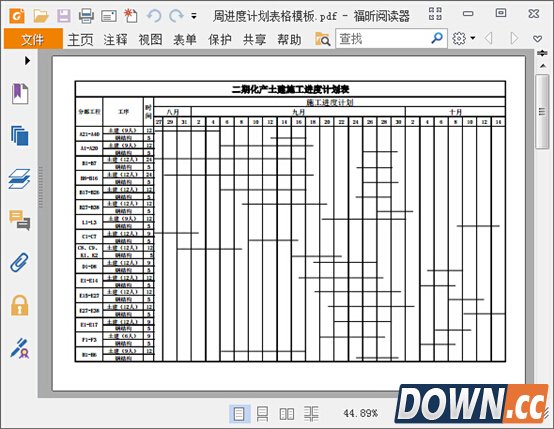
原pdf文件截图:
从转换结果大家可以了解到,只要拥有一款迅捷pdf转换成excel转换器,大家就可以轻松解决怎么将pdf转换成excel问题,软件所特有的深度解析技术,能够完整解析pdf文件内容,从而得到完美的转换效果,减少用户对excel文件修改的麻烦。 |
推荐新闻


小编推荐软件专题
- 快手极速版在什么地方关掉日历提醒 关闭日历提醒位置分享(2022-03-10 16:00:38)
- 艾尔登法环马在哪 灵马位置分享(2022-03-09 17:42:25)
- 哈利波特魔法觉醒巧克力蛙第四天在哪 巧克力蛙npc第四天位置分享(2021-09-19 12:10:59)
- 少前云图计划技能升级攻略(2021-09-18 09:06:25)
- 植物大战僵尸黄金叶有什么用 黄金叶作用详情(2021-09-17 15:09:38)
- 斗罗大陆魂师对决鬼魅角色强度如何 鬼魅角色使用介绍(2021-09-15 15:06:43)
- 2021年8月CF密藏宝箱活动 CF自助餐活动地址链接分享(2021-08-01 15:56:11)
- 摩尔庄园手游抓娃娃机在哪 抓娃娃机位置入口(2021-06-19 08:32:55)
- 荣耀大天使荣耀庆典攻略 荣耀庆典活动奖励价格一览(2021-03-21 01:53:41)
- 一起来捉妖新行者战场第2关怎么打 行者战场第2关3法术妖灵攻略(2019-12-30 11:38:36)


