关键字:苹果快用助手怎么样 苹果快用助手怎么用
|
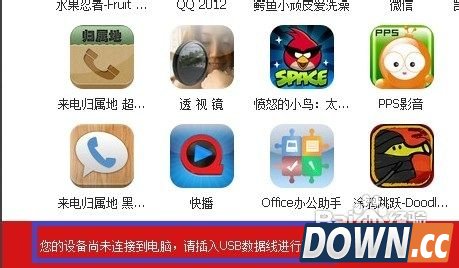
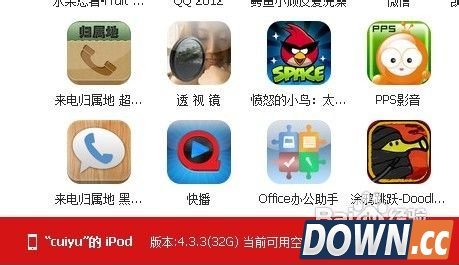
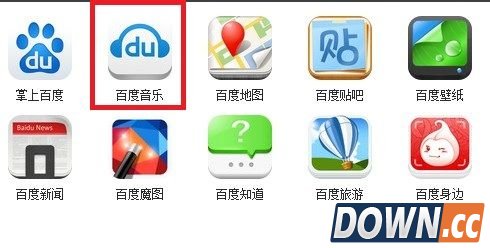
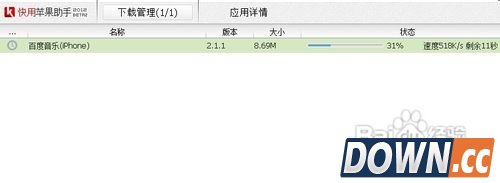
快用苹果助手是一个小巧而强悍的手机工具,通过它,无论苹果手机越狱与否,都能下载安装自己喜欢的软件。下面就讲讲苹果快用助手怎么用。 方法/步骤
|



推荐新闻


小编推荐软件专题
推荐内容
- apex英雄英雄怎么解锁 英雄解锁方法(2022-03-10 16:57:18)
- 拼多多怎么删除视频作品 删除已发布视频教程分享(2022-03-09 09:59:24)
- 少女前线云图计划新手怎么玩 新手玩法攻略(2021-09-23 14:49:04)
- 光遇小王子季第七个任务怎么完成 小王子季第七个任务过关流程分享(2021-09-02 16:47:29)
- 王者荣耀云梦泽英雄有哪些 云梦泽英雄18个英雄有哪几只(2021-04-01 03:44:28)
- 第五人格next秋季赛出场新角色盘点(2019-10-07 13:22:36)
- CF手游AK47B评测 均衡性能 刚枪利器(2019-03-04 17:45:46)
- 弹弹堂武器赤焰怎么样 赤焰属性详解(2017-11-16 14:41:10)
- 魔族堕天使圣剑守护嗜血迪阿多娜(2017-11-01 22:13:45)
- 碧蓝航线凌波获取途径一览(2017-08-24 20:55:28)
相关内容
热点内容


